

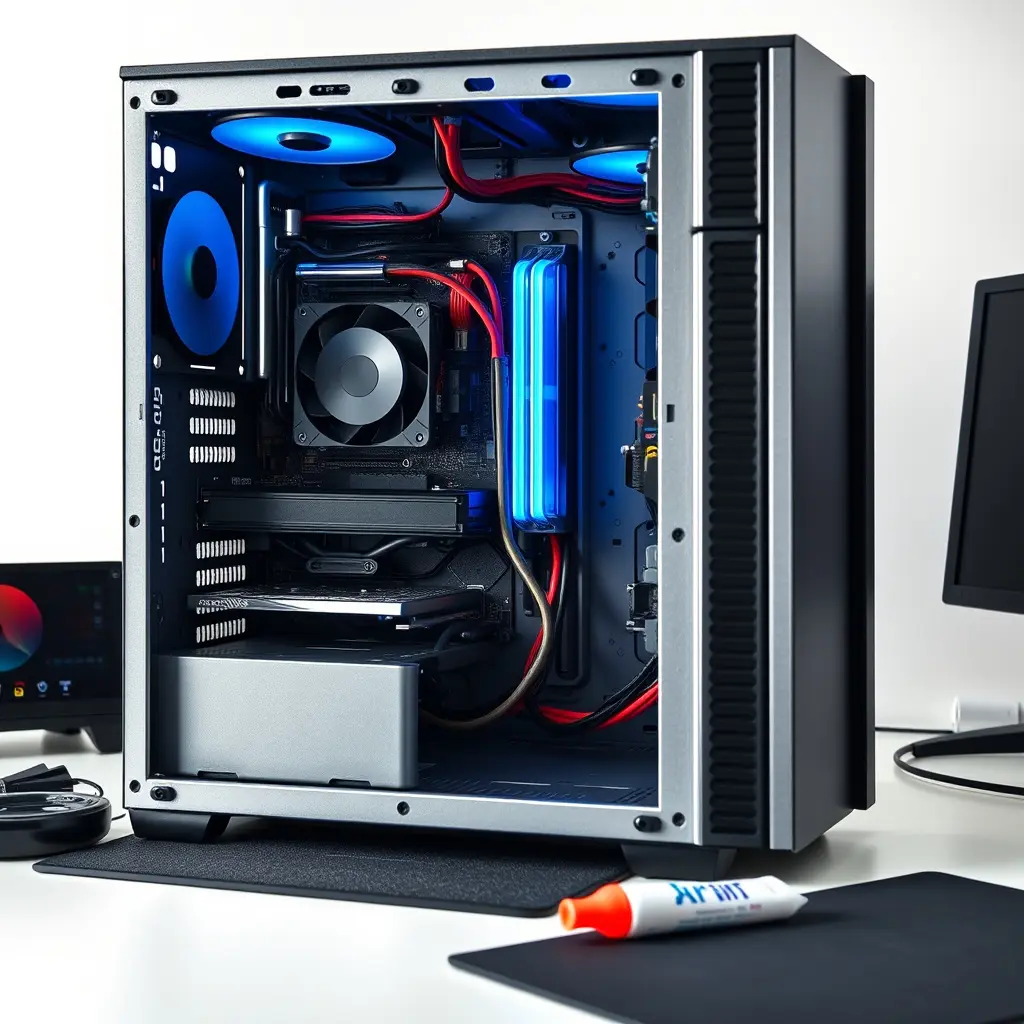
Máy tính chạy chậm, treo liên tục hoặc gặp lỗi hệ điều hành khiến công việc bị gián đoạn giữa ngày là tình huống nhiều người dân tại Phường Yên Hòa gặp phải. Thay vì phải tháo máy mang ra quán chờ đợi, việc xử lý và cài lại hệ điều hành ngay tại nhà giúp tiết kiệm thời gian và giữ máy trong tầm kiểm soát của gia đình hoặc văn phòng. Bài viết này đi vào cách nhận diện khi nào cần cài lại, quy trình thực hiện và những lưu ý để máy hoạt động ổn định sau khi cài.
Khi nào nên xử lý trước, khi nào cần cài lại máy
Không phải lỗi nào cũng cần đến phương án cài lại Windows. Có những trường hợp chỉ cần gỡ phần mềm xung đột, cập nhật driver hoặc dọn ổ đĩa là máy đã chạy ổn. Ngược lại, nếu hệ thống đã bị lỗi nhiều lớp, file hệ thống hỏng hoặc ổ cứng có dấu hiệu suy giảm thì việc cài lại mới thực sự cần thiết.
Một số dấu hiệu thường gặp ở máy tính để bàn và laptop tại khu vực Yên Hòa, gần các tuyến phố như Trần Kim Xuyến, Nguyễn Khang hay Vũ Phạm Hàm:
- Máy khởi động rất chậm, đứng ở màn hình logo hoặc màn hình đăng nhập.
- Xuất hiện màn hình xanh, tự khởi động lại không rõ nguyên nhân.
- Ứng dụng báo lỗi liên tục dù đã cài lại, đặc biệt là các phần mềm văn phòng và trình duyệt.
- Không vào được Windows, quên mật khẩu hoặc tài khoản bị lỗi.
- Ổ cứng báo dung lượng bất thường, tiếng kêu lạ hoặc máy nóng bất thường.
Trước khi quyết định cài lại, nên kiểm tra nhanh tình trạng ổ cứng và nhiệt độ máy. Nếu ổ cứng đã có dấu hiệu hỏng vật lý, cài lại hệ điều hành chỉ là giải pháp tạm thời và có thể khiến dữ liệu mất đi. Trong trường hợp đó, cần sao lưu dữ liệu trước, sau đó mới xử lý phần cứng hoặc thay thế ổ.
Các bước xử lý và cài lại máy tính nhanh tại nhà
Quy trình dưới đây phản ánh cách xử lý thực tế khi kỹ thuật viên đến tận nơi. Tùy tình trạng máy, có bước có thể bỏ qua, nhưng nguyên tắc chung là kiểm tra trước, sao lưu trước, rồi mới cài đặt.

Kiểm tra tình trạng và sao lưu dữ liệu
Bước đầu tiên là xác định máy còn vào được Windows hay không. Nếu còn vào được, cần kiểm tra dung lượng ổ C, nhiệt độ, tình trạng pin (với laptop) và các phần mềm khởi động cùng hệ thống. Dữ liệu quan trọng trong ổ C, Desktop, thư mục Downloads và các tài khoản trình duyệt cần được sao lưu ra ổ ngoài hoặc dịch vụ lưu trữ. Với máy không vào được Windows, có thể dùng môi trường WinPE để truy xuất dữ liệu trước khi cài.
Chọn phiên bản Windows phù hợp
Việc chọn Windows 10 hay Windows 11 phụ thuộc vào cấu hình máy. Máy có CPU và bo mạch chủ hỗ trợ TPM 2.0 thường cài Windows 11 ổn định; máy đời cũ hơn nên dùng Windows 10 để tránh lỗi driver và hiệu năng thấp. Với máy tính bàn hoặc laptop văn phòng cấu hình khiêm tốn, không nên chọn bản Windows có quá nhiều thành phần không cần thiết. Nếu máy đang dùng bản quyền số gắn với tài khoản Microsoft, việc cài lại đúng phiên bản sẽ tự kích hoạt lại sau khi kết nối mạng.
Cài đặt hệ điều hành và driver
Sau khi sao lưu, tiến hành tạo USB boot, phân vùng ổ đĩa và cài hệ điều hành. Cần lưu ý: thao tác format hoặc phân vùng sẽ xóa toàn bộ dữ liệu trên ổ đó, nên chỉ thực hiện khi đã sao lưu xong. Sau khi cài Windows, cần cài driver chipset, card đồ họa, card mạng và âm thanh đúng theo model máy. Driver lấy từ trang chủ nhà sản xuất là lựa chọn an toàn hơn so với các gói driver tổng hợp không rõ nguồn gốc.
Cài phần mềm cần thiết và kiểm tra kết quả
Bước cuối là cài các phần mềm phục vụ công việc như bộ ứng dụng văn phòng, trình duyệt, phần mềm đọc file, diệt virus và các công cụ đặc thù. Sau khi hoàn tất, nên kiểm tra tốc độ khởi động, kết nối mạng, âm thanh, cổng USB và các thiết bị ngoại vi. Nếu máy vẫn còn hiện tượng chậm hoặc lỗi sau khi cài, cần kiểm tra lại ổ cứng và nhiệt độ thay vì tiếp tục cài lại nhiều lần.
Những điểm cần lưu ý để máy ổn định sau khi cài
Một bản Windows mới cài chưa chắc đã chạy nhanh nếu thiếu driver đúng hoặc cài quá nhiều phần mềm khởi động cùng hệ thống. Sau khi cài, nên hạn chế các ứng dụng không cần thiết, bật cập nhật bảo mật và tạo điểm khôi phục hệ thống để phòng khi có sự cố. Với laptop, cần kiểm tra lại chế độ sạc và pin sau khi cài driver chipset, vì một số máy bị lỗi nhận pin nếu thiếu driver quản lý nguồn.
Nếu máy tính dùng cho công việc tại nhà hoặc văn phòng nhỏ trong khu vực Yên Hòa, nên chuẩn bị sẵn danh sách phần mềm cần cài và tài khoản đăng nhập để quá trình xử lý diễn ra nhanh hơn. Với các máy đã dùng lâu, việc vệ sinh tản nhiệt và kiểm tra ổ cứng định kỳ giúp giảm tần suất phải cài lại hệ điều hành.
Việc cài lại máy không nên được xem là giải pháp mặc định cho mọi lỗi. Nếu máy chỉ chậm do nhiều phần mềm khởi động, chỉ cần tinh chỉnh là đủ. Ngược lại, khi hệ thống đã hỏng nặng hoặc nhiễm mã độc nhiều lớp, cài lại kết hợp sao lưu dữ liệu là hướng xử lý hợp lý. Trường hợp cần hỗ trợ tận nơi, có thể tham khảo dịch vụ cài máy tính tại nhà để được kiểm tra đúng tình trạng trước khi quyết định cài lại. Bài viết cài đặt máy tính lấy ngay ở Phường Cầu Giấy cũng có thể hữu ích nếu bạn muốn tham khảo quy trình xử lý tại khu vực lân cận.
Chuẩn bị gì trước khi gọi hỗ trợ
Để quá trình xử lý diễn ra thuận lợi, nên chuẩn bị trước các thông tin sau: mật khẩu đăng nhập Windows (nếu còn nhớ), tài khoản Microsoft đã dùng để kích hoạt bản quyền, danh sách phần mềm cần cài, và ổ cứng ngoài để sao lưu dữ liệu. Với máy tính bàn, cần xác định rõ máy có kết nối mạng dây hay không để kỹ thuật viên chuẩn bị driver mạng phù hợp. Với laptop, nên cắm sạc trong suốt quá trình cài đặt để tránh máy tắt nguồn giữa chừng.
Việc xử lý và cài lại máy tính tại nhà ở Phường Yên Hòa thường mất từ một đến vài giờ tùy tình trạng máy và số lượng phần mềm cần cài. Điều quan trọng là dữ liệu được sao lưu đúng cách và hệ điều hành được cài với driver chính hãng, để máy hoạt động ổn định sau đó thay vì phải xử lý lặp lại nhiều lần.

