

Vray và Thư Viện Vật Liệu – Vì Sao PC Render Của Bạn Gặp Lỗi?
Khi làm việc với Vray, nhiều người dùng gặp tình trạng render ra màu đen, vật liệu bị lỗi hiển thị thành màu hồng hoặc file thư viện không tải được vào cảnh dựng. Vấn đề này thường không nằm ở phần mềm chính mà đến từ việc cài đặt thiếu đồng bộ giữa phiên bản Vray, bộ thư viện vật liệu và cấu hình card đồ họa trên máy.
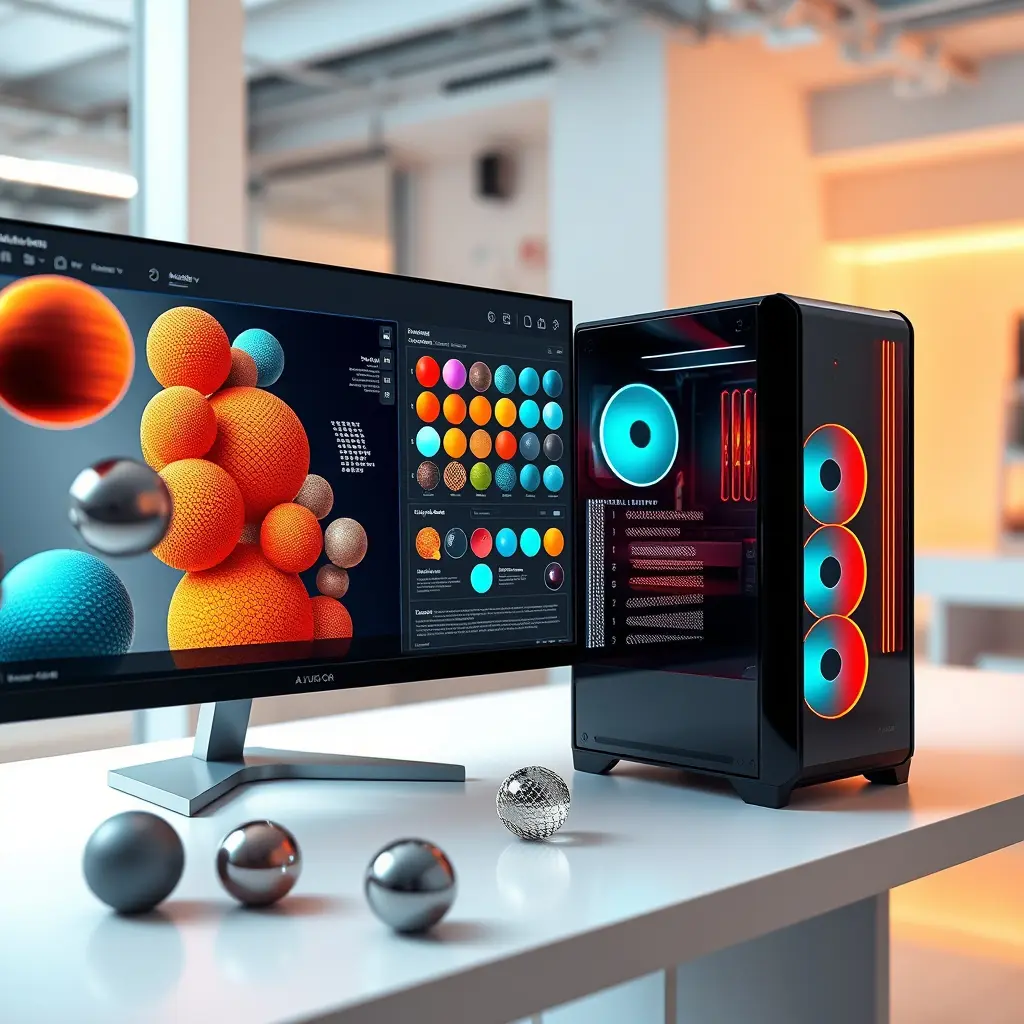
Đây là lúc cần một dịch vụ cài máy tính online chuyên sâu để xử lý triệt để, giúp bạn không mất thời gian tự mày mò.
Vray Hoạt Động Như Thế Nào Trên Máy Tính?
Vray không phải là một phần mềm độc lập mà là một trình kết xuất (render engine) cắm thêm vào các phần mềm dựng hình khác. Để Vray chạy đúng, máy tính cần đáp ứng nhiều điều kiện cùng lúc:
- Phiên bản Vray phải khớp với phiên bản phần mềm chủ. Bản Vray cho SketchUp không thể dùng cho 3ds Max.
- Thư viện vật liệu Vray thường nằm ở một đường dẫn riêng, nếu di chuyển hoặc đổi tên thư mục thì phần mềm không thể tìm thấy.
- Card đồ họa cần có driver đúng và hỗ trợ các tính năng GPU rendering nếu bạn dùng Vray GPU.
- Hệ điều hành Windows có thể chặn một số tệp thư viện do chính sách bảo mật.
Khi chỉ cần một trong các điều kiện này sai, quá trình render sẽ báo lỗi hoặc cho kết quả không đúng.
Các Lỗi Thường Gặp Khi Cài Vray Kèm Thư Viện
Vật Liệu Hiển Thị Màu Hồng
Đây là triệu chứng phổ biến nhất. Toàn bộ vật liệu trong cảnh dựng bỗng chuyển thành màu hồng neon. Nguyên nhân thường đến từ việc phần mềm không tìm thấy file bản đồ chất liệu hoặc đường dẫn đến thư viện Vray đã bị hỏng. Máy không thể đọc được tệp ảnh texture nên hiển thị màu cảnh báo.
Màn Hình Đen Khi Render
Trường hợp này phức tạp hơn vì liên quan đến cơ chế tính toán. Ngoài việc thiếu thư viện ánh sáng IES, lỗi còn có thể đến từ việc cài đặt Vray không đầy đủ thành phần, thiếu bản vá hoặc xung đột giữa Vray và các plugin khác đang chạy trong phần mềm dựng hình.

Thư Viện Vật Liệu Không Load Được
Khi bạn mở trình quản lý vật liệu và không thấy các nhóm vật liệu có sẵn, điều này cho thấy đường dẫn cài đặt thư viện đã sai. Một số bản cài đặt không tự động gắn đường dẫn vào phần mềm chủ, buộc người dùng phải trỏ thủ công. Nếu không quen cấu trúc thư mục, bạn rất khó tìm đúng vị trí cần trỏ.
Kiểm Tra Máy Trước Khi Xử Lý Lỗi Vray
Trước khi quyết định cài lại bất cứ thứ gì, bạn nên kiểm tra nhanh một số điểm sau:
- Mở trình quản lý thiết bị trong Windows, kiểm tra xem card đồ họa có báo lỗi không. Nếu có biểu tượng chấm than màu vàng, driver đang gặp vấn đề.
- Kiểm tra dung lượng ổ cứng còn trống. Quá trình render cần không gian đệm lớn, đặc biệt với cảnh dựng phức tạp.
- Xác định chính xác phiên bản Windows đang dùng (Windows 10 hay 11, bản 64 bit).
- Ghi nhớ phiên bản phần mềm bạn đang sử dụng như 3ds Max, SketchUp, Rhino hoặc Cinema 4D.
Hướng Xử Lý Khi Lỗi Vật Liệu Vray
Nếu bạn tự xử lý, một số bước cơ bản có thể thực hiện:
- Kiểm tra đường dẫn thư viện trong mục cài đặt của Vray.
- Chạy lại file cài đặt Vray ở chế độ quản trị viên.
- Vô hiệu hóa tạm thời Windows Defender trước khi giải nén thư viện vật liệu, sau đó bật lại.
Những thao tác này chỉ giải quyết phần ngọn. Nếu máy tính từng cài nhiều phiên bản Vray khác nhau, các tệp cấu hình registry và thư viện DLL có thể xung đột và không thể khắc phục bằng cách sửa đường dẫn thông thường.
Vì Sao Nên Để Kỹ Thuật Viên Xử Lý Từ Xa?
Cài đặt Vray kèm thư viện không giống như cài một phần mềm văn phòng thông thường. Kỹ thuật viên khi nhận hỗ trợ sẽ kiểm tra toàn bộ chuỗi hoạt động của máy, từ driver card đồ họa cho đến tệp cấu hình của phần mềm chủ. Cụ thể:
- Gỡ sạch hoàn toàn các phiên bản Vray cũ còn sót lại trên hệ thống.
- Dọn dữ liệu rác trong ổ cứng có thể ảnh hưởng đến tiến trình render.
- Cài đặt Vray đúng phiên bản và cấu hình phù hợp với phần mềm thiết kế của bạn.
- Trỏ đường dẫn thư viện vật liệu chuẩn, kiểm tra từng nhóm vữ liệu trong bộ sưu tập.
- Cấu hình driver card đồ họa để hỗ trợ render bằng GPU nếu máy có cấu hình đủ mạnh.
- Render thử một cảnh đơn giản để xác nhận toàn bộ hoạt động ổn định.
Với những người dùng làm kiến trúc, nội thất hoặc thiết kế sản phẩm, thời gian là yếu tố quan trọng. Việc tự cài đặt có thể khiến bạn mất cả buổi mà không tìm ra nguyên nhân gốc.
Kinh Nghiệm Xử Lý Các Bộ Phần Mềm Đồ Họa Khác
Ngoài Vray, các phần mềm render và dựng hình khác cũng có cơ chế hoạt động tương tự về mặt cấu hình. Nếu máy tính đang cài Lumion dùng để render phim kiến trúc hoặc Rhino kèm Grasshopper cho thiết kế tham số, bạn cần kiểm tra sự tương thích giữa các plugin này. Việc cài đặt Vray có thể vô tình ghi đè một số thư viện dùng chung, khiến phần mềm khác gặp trục trặc. Do đó, khi một máy tính chạy nhiều phần mềm đồ họa, thứ tự cài đặt và kiểm tra sau đó cần được thực hiện cẩn thận.
Nếu bạn cần dùng thêm các phần mềm thiết kế khác cho công việc, có thể tham khảo dịch vụ cài đặt Adobe Illustrator cho thiết kế vector hoặc Adobe Photoshop để chỉnh sửa ảnh, thao tác trên cùng một máy mà không lo xung đột khi chuyển đổi qua lại giữa các tác vụ.
Thông Tin Cần Chuẩn Bị Trước Khi Nhờ Hỗ Trợ Từ Xa
Khi sử dụng dịch vụ cài đặt vật liệu qua mạng, bạn nên chuẩn bị sẵn:
- Thông tin về cấu hình máy như CPU, RAM và tên card đồ họa.
- Tên phiên bản Vray đang gặp lỗi hoặc muốn cài mới.
- Tên và phiên bản phần mềm dựng hình đang dùng.
- Bộ thư viện vật liệu nếu bạn có file riêng muốn thêm vào.
Kỹ thuật viên sẽ kết nối điều khiển máy từ xa, thao tác trực tiếp và hướng dẫn bạn theo dõi từng bước trên màn hình. Bạn không cần phải có kiến thức lập trình hay hiểu sâu về hệ thống mà vẫn có thể yên tâm vì toàn bộ quá trình diễn ra minh bạch.
Việc render đúng vật liệu và có được thư viện đầy đủ giúp công việc của bạn thuận lợi hơn mỗi ngày, đặc biệt khi phải chạy nhiều dự án liên tục trong thời gian ngắn.

