

Catia 3D thường được nhắc đến trong các dây chuyền thiết kế và sản xuất hàng không, nơi đòi hỏi độ chính xác cao trong từng chi tiết. Tuy nhiên, việc đưa bộ phần mềm này chạy ổn định trên máy tính lại không đơn giản như cài một ứng dụng văn phòng thông thường. Lỗi phát sinh trong quá trình cài đặt, xung đột card đồ họa hoặc sai cấu hình license là những vấn đề khiến không ít kỹ sư phải dừng công việc giữa chừng.
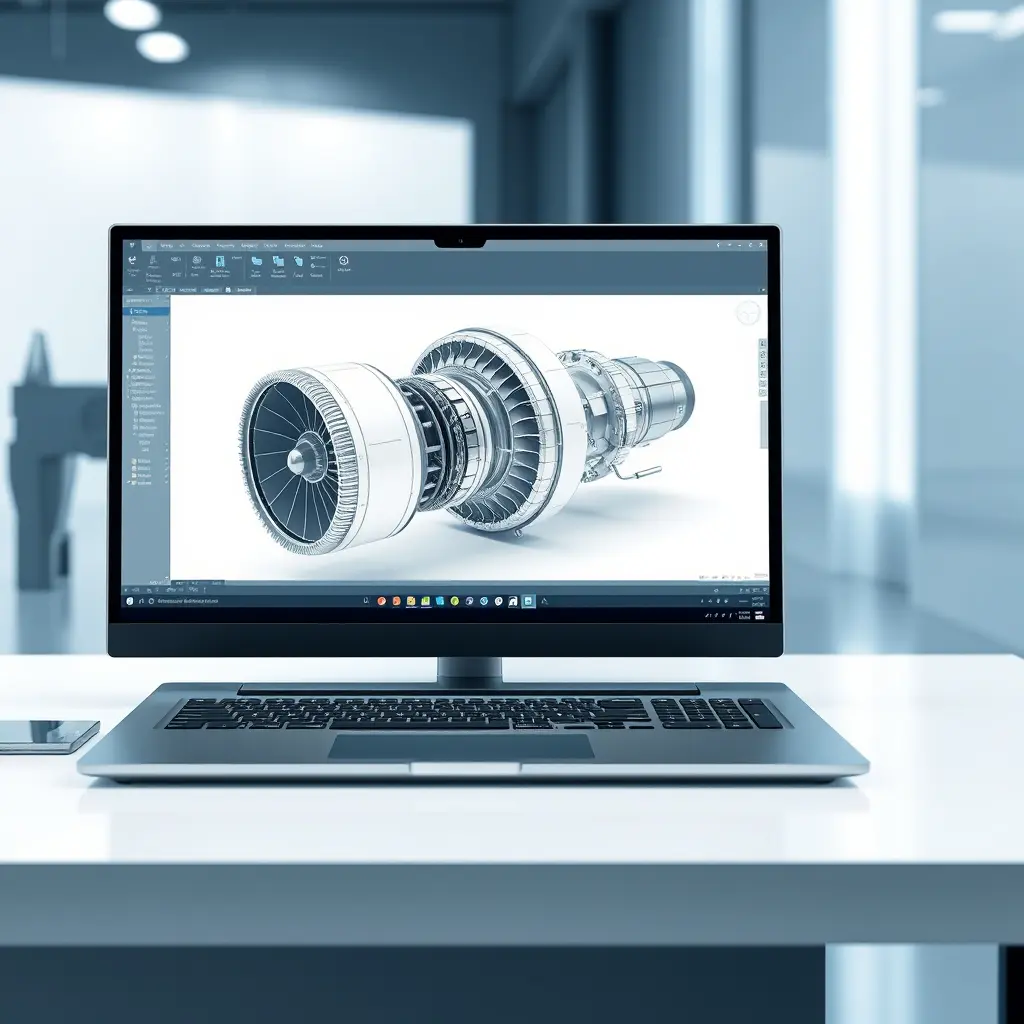
Vì sao Catia 3D thường gặp lỗi khi cài đặt?
CATIA là phần mềm CAD/CAM/CAE nặng ký, được phát triển bởi Dassault Systèmes, chuyên dùng trong thiết kế cơ khí, khuôn mẫu và đặc biệt là ngành hàng không vũ trụ. Khác với các phần mềm thiết kế thông thường, CATIA yêu cầu môi trường Windows sạch, cấu hình phần cứng phù hợp và quan trọng nhất là bộ giải mã bản quyền (license) hoạt động chính xác.
Một số nguyên nhân điển hình khiến quá trình cài đặt thất bại hoặc sau khi cài xong không sử dụng được bao gồm:
- Thiếu hoặc sai biến môi trường: CATIA cần các biến hệ thống có tên miền riêng, nếu không được khai báo, chương trình sẽ báo lỗi ngay khi khởi động.
- Xung đột với card đồ họa: Máy trạm (workstation) chạy CATIA thường dùng card Quadro hoặc FirePro. Nếu driver card bị lỗi thời hoặc cài nhầm bản dành cho card gaming, màn hình sẽ bị vỡ hình, giật hoặc thoát ra không báo trước.
- Sai phiên bản Java hoặc thiếu thư viện: CATIA phụ thuộc vào một số thư viện Visual C++ Redistributable và Java Runtime Environment. Nếu hệ thống đang có bản cũ hoặc bị lỗi, phần mềm sẽ không thể khởi tạo các mô-đun thiết kế.
- Cấu hình license không đồng bộ: Đây là lỗi phổ biến nhất với người dùng cá nhân hoặc doanh nghiệp nhỏ. File license đặt sai thư mục, tên máy tính không khớp với thông tin đăng ký hoặc dịch vụ mạng nội bộ bị tắt đều khiến CATIA rơi vào trạng thái “không tìm thấy license”.
Quy trình chuẩn khi cài đặt CATIA cho máy trạm thiết kế
Để CATIA chạy đúng chuẩn ngành hàng không, việc cài đặt cần tuân theo một quy trình kiểm tra nghiêm ngặt, không đơn thuần là giải nén và chạy file setup. Trước tiên, máy tính cần được kiểm tra phiên bản Windows đang dùng là 64-bit hay 32-bit, vì CATIA V5-6R2024 trở lên gần như không hỗ trợ nền tảng 32-bit.
Kiểm tra cấu hình và dọn dẹp hệ thống trước khi cài
Trước khi cài đặt, cần gỡ triệt để các bản CATIA cũ còn sót lại trên máy. Việc gỡ bằng Control Panel thông thường không xóa sạch các registry key và thư mục ẩn trong ProgramData. Nếu không dọn kỹ, phiên bản mới sẽ xung đột và không thể kích hoạt được module thiết kế surface (tạo bề mặt phức tạp) vốn rất quan trọng trong ngành hàng không.
Sau khi dọn dẹp, cần cập nhật driver card đồ họa lên bản mới nhất tương thích với chuẩn OpenGL. CATIA sử dụng công nghệ OpenGL để hiển thị các khối 3D, vì vậy driver card màn hình là yếu tố quyết định độ mượt khi xoay, phóng to hoặc chỉnh sửa chi tiết. Nếu máy dùng card rời NVIDIA, cần vào trang chủ của hãng để tải đúng bản driver cho dòng card chuyên dụng đồ họa, không dùng bản Game Ready.

Cài đặt các gói thư viện hỗ trợ
Sau khi hệ thống sạch, bước tiếp theo là cài các gói thư viện nền tảng. CATIA yêu cầu tối thiểu Microsoft .NET Framework 4.8 và bộ Visual C++ Redistributable từ năm 2015 đến năm 2022. Thiếu các gói này, quá trình cài sẽ dừng lại ở giữa chừng hoặc báo lỗi thiếu file MSCAPPCORE.dll ngay khi vừa mở phần mềm.
Ngoài ra, cần tắt tạm thời phần mềm diệt virus và Windows Defender trước khi chạy file cài đặt. Việc này giúp các file cấu hình license được ghi nhận đúng vào thư mục hệ thống, tránh trường hợp bị cách ly hoặc xóa nhầm.
Cấu hình thời gian chạy và kiểm tra license
Sau khi quá trình cài đặt chính kết thúc, CATIA sẽ yêu cầu khai báo thông số kỹ thuật của máy tính. Tại bước này, cần xác định chính xác loại license đang sử dụng là bản standalone (chạy độc lập) hay bản network license (dùng chung qua máy chủ). Một sai sót nhỏ trong khai báo tên máy chủ sẽ khiến toàn bộ module không thể hoạt động.
Sau khi cấu hình xong, khởi động lại máy và mở CATIA để kiểm tra. Nếu gặp thông báo về giấy phép hết hạn hoặc không tìm thấy server, cần ngay lập tức kiểm tra lại file cấu hình chứ không nên cài lại từ đầu. Trong nhiều trường hợp, lỗi nằm ở trình tự khởi động dịch vụ chứ không phải lỗi phần mềm gốc.
Khi nào nên dùng dịch vụ cài đặt từ xa?
Người dùng phổ thông khi gặp lỗi CATIA thường cài đi cài lại nhiều lần, mất hàng giờ mà không xác định được nguyên nhân gốc. Thực tế, việc tự mày mò có thể khiến tình trạng tệ hơn nếu thao tác sai trên Registry hoặc xung đột driver. Lúc này, một kỹ thuật viên có thể kết nối từ xa để kiểm tra toàn bộ hệ thống sẽ tiết kiệm thời gian hơn nhiều.
Dịch vụ cài phần mềm máy tính online xử lý các lỗi liên quan đến cấu hình Windows như tắt service cần thiết, sai chính sách bảo mật hoặc thiếu quyền quản trị trên máy tính dùng cho thiết kế.
Với các bài toán liên quan đến thiết kế đồ họa và dựng phim, mỗi phần mềm sẽ có một đặc thù riêng khi cài đặt. Chẳng hạn, Adobe Premiere Pro khi cài lên máy dựng phim chuyên nghiệp cần tinh chỉnh bộ nhớ đệm và GPU riêng, không giống với cách tối ưu cho CATIA vốn yêu cầu chuẩn OpenGL chặt chẽ hơn. Tương tự, việc cài bộ phần mềm đồ họa in ấn CorelDRAW cũng có những xử lý riêng về quản lý màu sắc và font chữ mà không phần mềm nào giống phần mềm nào.
Khi làm việc với các kỹ thuật viên từ xa, người dùng cần chuẩn bị trước một số thông tin để quá trình xử lý nhanh hơn:
- Tên phiên bản CATIA đang dùng (V5-6R2017, V5-6R2021, V5-6R2024…).
- Loại license đang sở hữu (bản dùng thử, bản mua vĩnh viễn hay bản theo năm).
- Cấu hình máy: CPU, RAM, loại card đồ họa và dung lượng ổ cứng còn trống.
- Kết nối internet ổn định, tốt nhất dùng mạng dây thay vì Wi-Fi để tránh gián đoạn.
Những lỗi thường gặp sau khi cài xong Catia
Không ít trường hợp sau khi cài đặt thành công, người dùng vẫn gặp lỗi khi mở phần mềm. Lỗi phổ biến nhất là màn hình đen hoặc chỉ hiện khung cửa sổ trắng. Nguyên nhân thường nằm ở việc Windows sử dụng card đồ họa tích hợp thay vì card rời. Cần vào phần quản lý card đồ họa để gán CATIA chạy bằng GPU rời.
Một lỗi khác là phần mềm bị treo khi mở file lắp ráp (Assembly) lớn. Điều này liên quan đến cài đặt bộ nhớ ảo và dung lượng RAM thực tế. CATIA khuyến nghị ít nhất 16GB RAM cho các cụm lắp ráp vừa, nhưng với các dự án hàng không có hàng ngàn chi tiết, con số 32GB là an toàn. Ngoài ra, cần kiểm tra xem file hoán trang của Windows đã được đặt tối thiểu 1.5 lần RAM vật lý hay chưa.
Nếu sau khi cài đặt xong, CATIA chạy được nhưng thao tác vẽ nhanh bị giật lag, rất có thể phần mềm chưa được kích hoạt chế độ tăng tốc phần cứng. Trong môi trường thiết kế chuẩn hàng không, độ trễ khi tương tác với mô hình là điều không thể chấp nhận, vì chỉ một sai lệch nhỏ trong thao tác lựa chọn bề mặt cũng có thể dẫn đến lỗi thiết kế.
Để tránh những rắc rối không đáng có, người dùng nên lựa chọn dịch vụ hỗ trợ có kinh nghiệm với các máy trạm đồ họa, hiểu rõ sự khác biệt giữa phần mềm thiết kế cơ khí và phần mềm văn phòng. Một kỹ thuật viên chỉ quen cài Windows và Office sẽ khó xử lý triệt để các lỗi phát sinh từ kiến trúc phần cứng máy trạm và chuẩn đồ họa mà CATIA yêu cầu.
Việc đầu tư thời gian và chi phí cho một lần cài đặt đúng chuẩn ngay từ đầu sẽ giúp người dùng tránh được các lần gỡ cài đặt, cài lại gây gián đoạn công việc. Đặc biệt với các kỹ sư đang chạy tiến độ dự án, mỗi giờ máy tính ngừng hoạt động đều ảnh hưởng trực tiếp đến tiến độ bàn giao công việc.

