

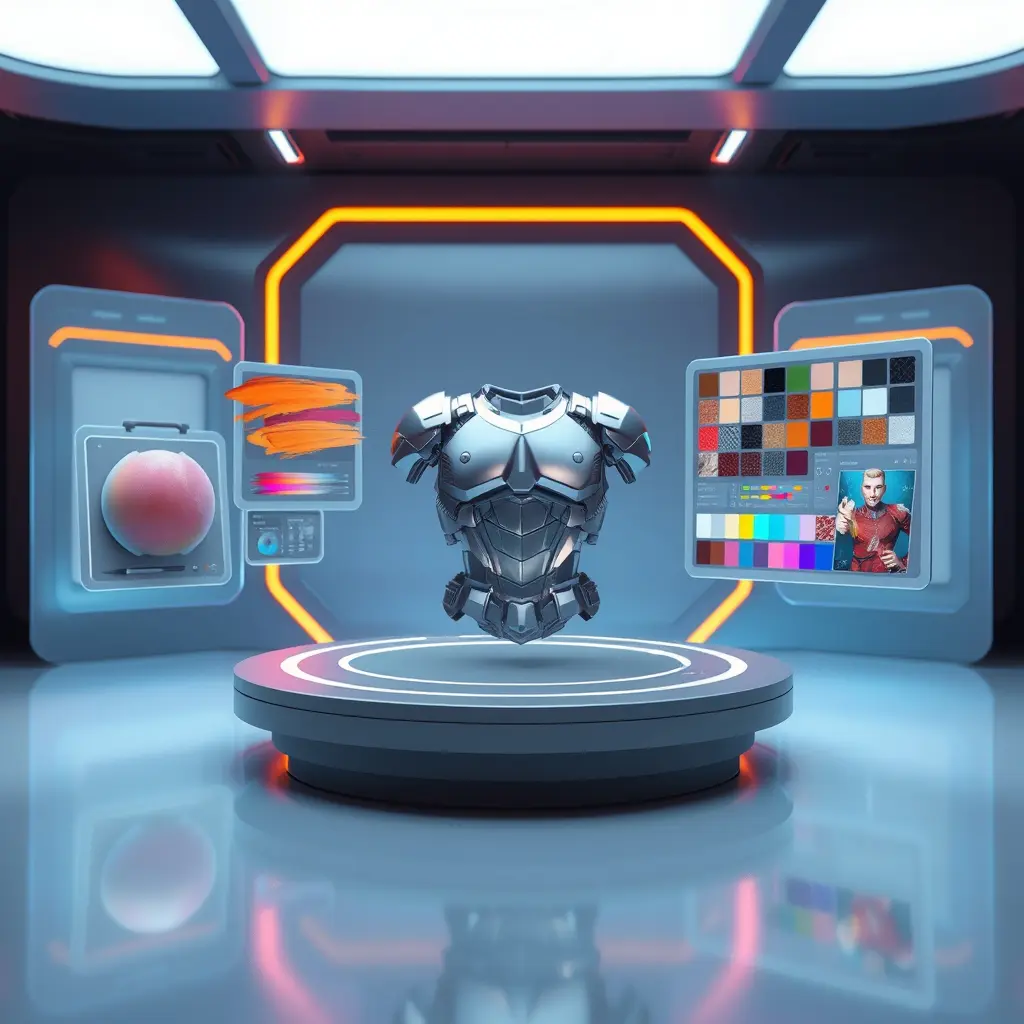
Substance 3D Painter là phần mềm chuyên sâu dành cho việc vẽ texture (họa tiết bề mặt) trực tiếp lên mô hình 3D. Thay vì phải gán màu hay hình ảnh một cách thủ công và rời rạc, phần mềm này cho phép bạn làm việc trên từng lớp vật liệu với hệ thống brush, mặt nạ và công cụ tạo hiệu ứng chân thực theo đúng quy trình sản xuất phim hoặc game hiện đại. Với người dùng tại Việt Nam, đặc biệt là những ai mới bắt đầu hoặc đang làm việc trong lĩnh vực thiết kế, việc sở hữu một bản cài đặt hoàn chỉnh, cấu hình đúng là điều kiện tiên quyết để tránh mất thời gian xử lý lỗi phát sinh trong quá trình sáng tạo.
Vì sao cần cài đặt Substance 3D Painter đúng kỹ thuật?
Nhiều người thường chủ quan chỉ cần cài xong phần mềm là có thể sử dụng. Tuy nhiên, với Substance 3D Painter, việc cài đặt không đơn giản chỉ là chạy file Setup. Phần mềm này phụ thuộc rất lớn vào cấu hình card đồ họa (GPU), driver và các thư viện hỗ trợ từ hệ điều hành. Một bản cài đặt thiếu bước kiểm tra driver sẽ dẫn đến các lỗi như không hiển thị được vật liệu, viewport bị đen, hoặc thao tác vẽ bị giật lag ngay cả trên máy có cấu hình mạnh.
Ngoài ra, việc đồng bộ giữa Substance 3D Painter với bộ công cụ khác của Adobe cũng cần được thiết lập đúng. Ví dụ, người dùng thường làm việc luân phiên giữa phần mềm này với Substance 3D Designer để tạo vật liệu, hoặc Substance 3D Sampler để quét vật liệu thực tế. Nếu quy trình cài đặt ban đầu không đồng bộ, việc xuất/nhập file giữa các phần mềm này sẽ gặp trục trặc, làm gián đoạn toàn bộ pipeline làm việc.
Quy trình cài đặt chuẩn cần thực hiện
Để phần mềm hoạt động ổn định, quy trình cài đặt thực tế cần trải qua nhiều bước kiểm tra chứ không chỉ dừng lại ở việc giải nén và bấm Next. Kỹ thuật viên cần rà soát cấu hình máy tính của bạn, từ đó đưa ra phương án xử lý phù hợp với từng loại card đồ họa (NVIDIA, AMD hay Intel Arc).
Trước khi cài đặt, việc đầu tiên là kiểm tra driver card màn hình đã được cập nhật đúng phiên bản chưa. Một số phiên bản driver mới có thể xung đột với phần mềm, nhưng cũng có những phiên bản quá cũ khiến Substance 3D Painter không nhận diện được GPU. Sau đó, phần mềm sẽ được cài đặt với các tùy chọn tối ưu cho DirectX và OpenGL, đảm bảo khả năng tương thích khi bạn xuất texture sang các công cụ dựng hình khác.

Các sự cố thường gặp và cách phát hiện
Một trong những lỗi phổ biến nhất khi sử dụng Substance 3D Painter là tình trạng màu sắc trên viewport và kết quả xuất ra không khớp. Điều này thường liên quan đến việc thiết lập sai không gian màu (color space) trong quá trình cấu hình ban đầu. Bên cạnh đó, lỗi không kết nối được với tài khoản Adobe để kích hoạt bản quyền cũng thường xuyên xảy ra nếu máy tính có cấu hình mạng phức tạp, chặn các cổng kết nối của hãng phần mềm.
Có một trường hợp khác ít được chú ý nhưng gây khó chịu là lỗi bút vẽ (brush) bị trễ hoặc không phản hồi áp lực khi sử dụng bảng vẽ. Nguyên nhân thường đến từ driver của bảng vẽ (như Wacom, XP-Pen, Huion) bị xung đột với phần mềm sau khi cài đặt. Một dịch vụ cài đặt có trách nhiệm sẽ chủ động kiểm tra và tinh chỉnh các thông số này ngay từ đầu để bạn không phải tự mò mẫm.
Hỗ trợ cài đặt từ xa – Giải pháp cho người dùng phổ thông
Đối với người dùng không có chuyên môn kỹ thuật sâu, việc tự cài đặt và xử lý các lỗi trên có thể tiêu tốn rất nhiều thời gian. Do đó, dịch vụ hỗ trợ từ xa đang trở thành lựa chọn phổ biến nhờ tính nhanh chóng và tiện lợi. Kỹ thuật viên sẽ kết nối trực tiếp vào máy tính của bạn qua ứng dụng điều khiển từ xa, tiến hành kiểm tra toàn bộ hệ thống, cài đặt phần mềm và tinh chỉnh các thông số mà không cần bạn phải mang máy đến tiệm.
Quá trình này hoạt động tương tự như Cài Máy Tính Từ Xa mà nhiều đơn vị kỹ thuật đang áp dụng. Bạn chỉ cần ngồi tại nhà, đảm bảo máy tính có kết nối internet ổn định, mọi thao tác kỹ thuật sẽ được xử lý trực tiếp. Cách làm này giúp tiết kiệm chi phí đi lại và thời gian chờ đợi, đồng thời bạn có thể quan sát trực tiếp quá trình kỹ thuật viên thao tác để học hỏi thêm.
Những gì cần chuẩn bị trước khi nhận hỗ trợ
Trước khi tiến hành cài đặt Substance 3D Painter từ xa, bạn nên chuẩn bị sẵn một số thứ để quá trình thao tác diễn ra suôn sẻ. Cụ thể, bạn cần đảm bảo tài khoản Adobe của mình hoạt động bình thường (nếu dùng bản quyền), hoặc chuẩn bị sẵn bộ cài đặt nếu có. Ngoài ra, việc sao lưu các dữ liệu quan trọng trên máy là điều cần thiết trước khi thực hiện bất kỳ thay đổi lớn nào liên quan đến driver hoặc hệ thống.
Đội ngũ kỹ thuật sẽ hỗ trợ bạn cài đặt trọn bộ, bao gồm việc kiểm tra cấu hình card họa, tinh chỉnh driver và tùy chỉnh giao diện phần mềm sao cho phù hợp với nhu cầu sử dụng thực tế của bạn. Mục tiêu cuối cùng là giúp bạn có một môi trường làm việc ổn định để tập trung vào việc sáng tạo và hoàn thiện sản phẩm 3D của mình.

