

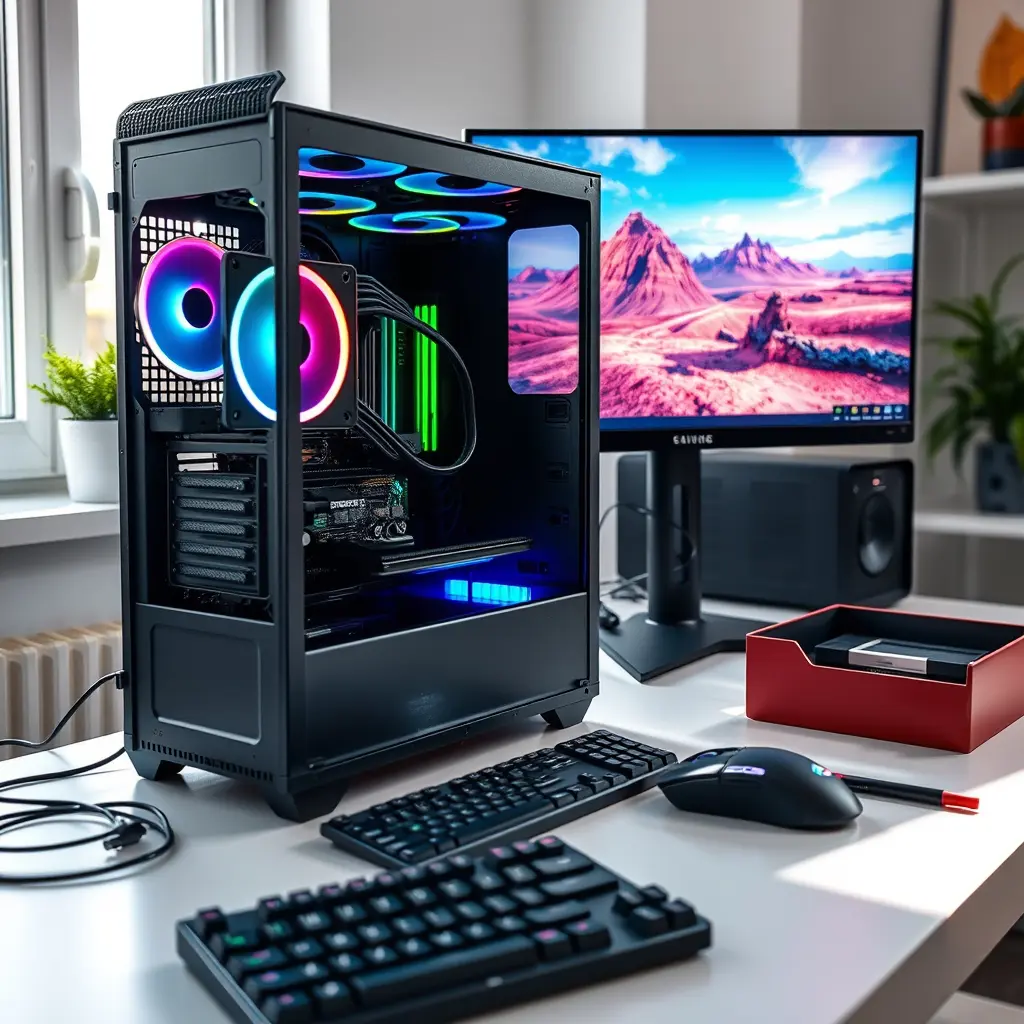
Một bộ PC gaming không chỉ cần linh kiện mạnh mà còn phụ thuộc rất nhiều vào khâu cài đặt: hệ điều hành sạch, driver đúng phiên bản, phần mềm hỗ trợ và cách tinh chỉnh để máy chạy ổn định. Nếu bạn vừa ráp máy mới hoặc đang gặp tình trạng game giật, khung hình không ổn định, nhiều khả năng máy chưa được thiết lập đúng ngay từ đầu. Dịch vụ cài đặt PC gaming tận nơi tại Phường Lĩnh Nam, Hà Nội giúp xử lý những bước này ngay tại nhà, hạn chế việc phải tháo lắp hay mang máy đi xa.
Khu vực Lĩnh Nam nằm ở phía nam quận Hoàng Mai, gần các tuyến đường vành đai và nhiều khu dân cư. Người dùng ở đây thường cần hỗ trợ tại nhà vì việc di chuyển cả bộ PC, đặc biệt là máy tính bàn có màn hình rời, khá bất tiện. Việc cài đặt tận nơi cũng phù hợp với những ai đang ở gần các phường lân cận như Thanh Trì, Vĩnh Hưng, Yên Sở hoặc khu vực Thịnh Liệt, Trần Phú – nơi nhu cầu lắp máy và cài phần mềm khá phổ biến.
Vì sao PC gaming cần được cài đặt đúng ngay từ đầu
Linh kiện mạnh chưa đủ để bảo đảm trải nghiệm. Cùng một cấu hình, máy được cài đặt cẩn thận sẽ chạy ổn định và đúng hiệu năng hơn so với máy dùng hệ điều hành cài vội, thiếu driver hoặc đầy phần mềm không cần thiết. Ba yếu tố thường ảnh hưởng trực tiếp đến cảm giác khi chơi là driver card đồ họa, chế độ nguồn và các thành phần khởi động cùng Windows.
Driver card đồ họa lỗi thời có thể khiến game bị giật, giảm FPS hoặc xuất hiện hiện tượng xé hình. Trong khi đó, chế độ nguồn mặc định trên Windows đôi khi giới hạn xung nhịp CPU, và các ứng dụng chạy nền không cần thiết chiếm tài nguyên. Ngoài ra, một số tựa game cần thêm thư viện hỗ trợ như DirectX, Visual C++ Redistributable hay .NET Framework; nếu thiếu, game có thể không mở được dù máy cấu hình cao.
Một điểm dễ bỏ qua là cách bố trí luồng gió trong thùng máy và vị trí đặt máy. Với PC gaming, nhiệt độ ảnh hưởng trực tiếp đến hiệu năng. Khi cài đặt tại nhà, kỹ thuật viên có thể kiểm tra nhanh hướng quạt, tốc độ quạt và vị trí đặt máy để hạn chế tình trạng máy nóng rồi tự giảm xung trong lúc chơi.
Các bước cài đặt PC gaming chuẩn khi làm tại nhà
Quy trình không quá phức tạp nhưng cần làm đúng thứ tự để tránh phải sửa lại về sau. Tùy tình trạng máy mới ráp hay máy đã dùng, khối lượng công việc sẽ khác nhau.
Kiểm tra phần cứng trước khi cài. Với máy mới, cần kiểm tra máy nhận đủ RAM, ổ cứng, card đồ họa và không có lỗi nhận diện trong BIOS. Bước này giúp phát hiện sớm trường hợp cắm sai khe RAM, chưa bật XMP/EXPO hoặc ổ SSD chưa được khởi tạo. Với máy đã dùng, việc kiểm tra nhiệt độ và tình trạng ổ cứng giúp tránh cài lại hệ điều hành trên nền phần cứng đang có vấn đề.
Cài hệ điều hành sạch. Windows 10 và Windows 11 là hai lựa chọn phổ biến. Việc chọn phiên bản phụ thuộc cấu hình và nhu cầu sử dụng; máy có phần cứng mới thường phù hợp với Windows 11, trong khi một số cấu hình cũ hơn có thể chạy Windows 10 ổn định hơn. Nếu máy có sẵn dữ liệu quan trọng, cần sao lưu trước khi cài lại. Bạn có thể tham khảo thêm hướng dẫn cài Win 10, Win 11 tận nơi để hiểu rõ hơn về quy trình này trước khi quyết định.
Cài driver theo đúng thứ tự. Thông thường nên cài driver chipset trước, sau đó đến card đồ họa, âm thanh và mạng. Với card đồ họa rời, nên tải driver từ trang chính thức của hãng sản xuất thay vì dùng trình cài tự động, vì bản tự động đôi khi chọn sai phiên bản. Sau khi cài xong, nên kiểm tra lại trong Device Manager xem còn thiết bị nào báo lỗi hay chưa.
Cập nhật Windows và cài thư viện cần thiết. Các bản cập nhật Windows giúp vá lỗi bảo mật và bổ sung thành phần hệ thống. Song song đó, cài đủ các gói thư viện như DirectX, Visual C++ và .NET Framework để game và phần mềm chạy ổn định.
Cài phần mềm và tinh chỉnh. Ở bước này, nên cài trình duyệt, phần mềm diệt virus, các ứng dụng học tập hoặc làm việc cần thiết, và launcher game. Đồng thời tắt bớt ứng dụng khởi động cùng Windows, đặt chế độ nguồn phù hợp và kiểm tra lại nhiệt độ sau khi chạy thử. Với các tựa game phổ biến như Liên Minh Huyền Thoại, Valorant, PUBG PC hay các game trên Steam, việc kiểm tra thư viện và driver trước khi chơi giúp hạn chế lỗi phát sinh.

Những trường hợp thường được hỗ trợ tại Lĩnh Nam
Không phải lúc nào người dùng cũng cần cài lại toàn bộ máy. Nhiều trường hợp chỉ cần xử lý một phần, và việc xác định đúng phạm vi giúp tiết kiệm thời gian.
- Máy mới ráp, chưa cài hệ điều hành hoặc chưa cài driver đầy đủ.
- PC đang chạy chậm, khởi động lâu, vào game bị giật dù cấu hình không thấp.
- Máy bị lỗi sau khi cài phần mềm lạ hoặc vô tình cài phải ứng dụng không rõ nguồn gốc.
- Nâng cấp ổ cứng, thêm RAM hoặc thay card đồ họa cần cài lại hệ thống và driver.
- Cần cài đặt phần mềm đồ họa, lập trình hoặc game online với đầy đủ thư viện đi kèm.
- Máy tự khởi động lại, màn hình xanh hoặc không nhận thiết bị ngoại vi sau khi cập nhật.
Với các trường hợp liên quan đến lỗi hệ thống hoặc driver, kỹ thuật viên thường kiểm tra theo hướng từ dễ đến khó: xem lại cấu hình, kiểm tra driver, rà soát phần mềm chạy nền, rồi mới tính đến cài lại. Việc cài lại Windows chỉ nên là phương án cuối sau khi đã loại trừ các nguyên nhân đơn giản hơn.
Thông tin cần chuẩn bị trước khi đặt lịch
Để buổi cài đặt diễn ra thuận lợi, bạn nên chuẩn bị trước một vài thông tin cơ bản. Cấu hình máy (CPU, RAM, card đồ họa, ổ cứng) giúp kỹ thuật viên tư vấn đúng phiên bản hệ điều hành và driver. Nếu máy còn dữ liệu quan trọng, cần nêu rõ để có phương án sao lưu trước khi thao tác. Danh sách phần mềm và game muốn cài cũng nên ghi ra để tránh thiếu sót.
Ngoài ra, việc xác nhận trước tình trạng máy giúp hạn chế phát sinh. Ví dụ, nếu máy đang không lên nguồn hoặc có dấu hiệu lỗi phần cứng, hướng xử lý sẽ khác so với máy vẫn hoạt động bình thường. Trong trường hợp cần hỗ trợ thêm về các dịch vụ máy tính nói chung, bạn có thể xem qua cài máy tính tại nhà để nắm được phạm vi hỗ trợ trước khi liên hệ.
Lưu ý để PC gaming chạy ổn định sau khi cài đặt
Sau khi cài đặt xong, một vài thói quen nhỏ giúp máy duy trì hiệu năng tốt hơn. Nên cập nhật driver card đồ họa định kỳ, nhưng không nhất thiết phải lên bản mới ngay khi vừa phát hành nếu máy đang chạy ổn. Tránh cài quá nhiều phần mềm khởi động cùng Windows; chỉ giữ những ứng dụng thực sự cần thiết.
Vệ sinh thùng máy và kiểm tra nhiệt độ định kỳ cũng quan trọng, đặc biệt với máy đặt trong phòng kín hoặc gần nguồn nhiệt. Nếu thấy máy tự giảm hiệu năng khi chơi game trong thời gian dài, cần kiểm tra lại tản nhiệt và keo tản nhiệt thay vì chỉ nghĩ đến lỗi phần mềm. Cuối cùng, đặt máy ở nơi thoáng, tránh kê sát tường hoặc để trên bề mặt che kín khe hút gió.
Việc cài đặt đúng ngay từ đầu giúp bạn tận dụng tốt hơn phần cứng đã đầu tư và hạn chế những lỗi khó chịu về sau. Nếu đang ở Phường Lĩnh Nam hoặc khu vực lân cận và cần hỗ trợ cài đặt PC gaming tại nhà, bạn có thể liên hệ để được tư vấn cụ thể theo cấu hình thực tế của máy.

