

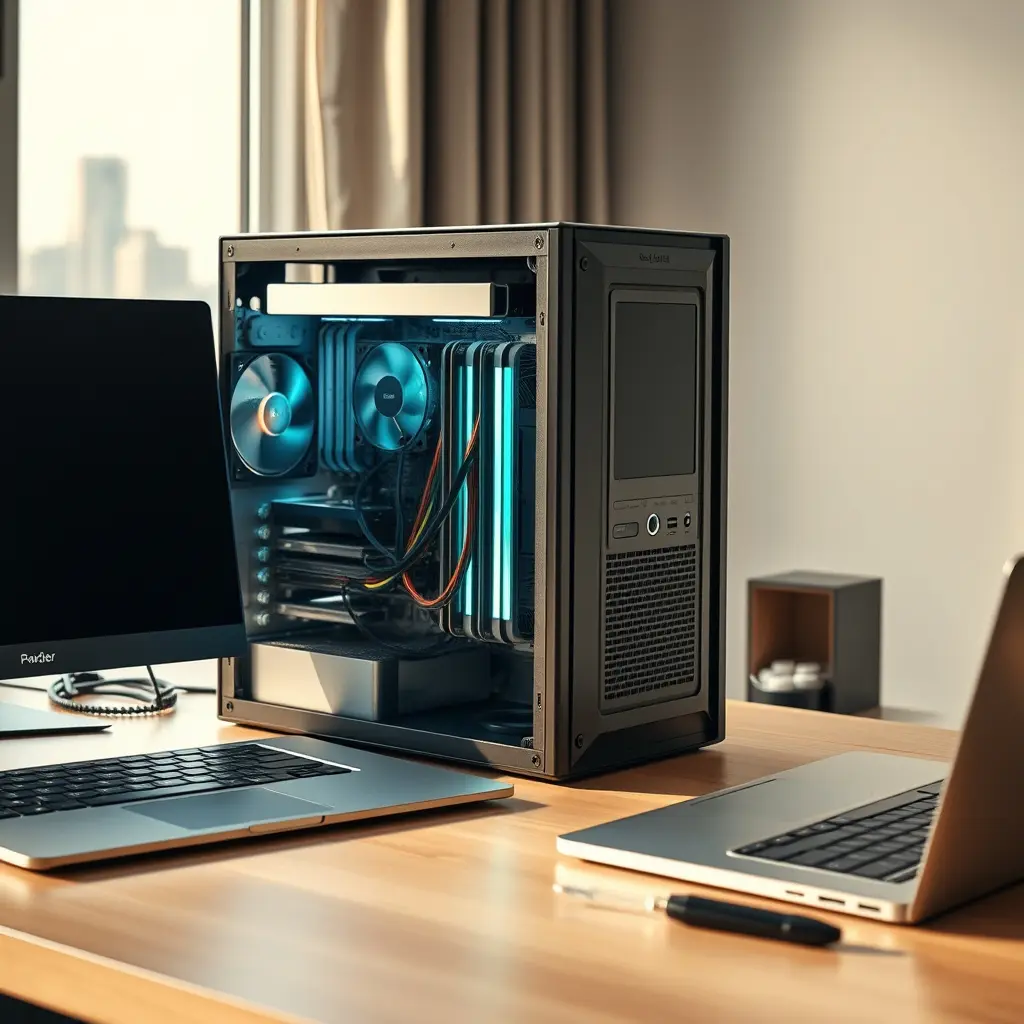
Một chiếc máy tính vừa mua về chưa chắc đã dùng được ngay, nhất là khi bạn mua linh kiện rời hoặc máy đã qua sử dụng. Tại phường Đống Đa và các khu vực lân cận như Văn Miếu, Thịnh Quang hay Kim Liên, nhu cầu cài máy tính giá rẻ khá phổ biến vì nhiều hộ gia đình, sinh viên và văn phòng nhỏ tự lắp hoặc tân trang lại máy cũ. Bài viết này trao đổi thẳng vào cách cài đặt sao cho tiết kiệm, và những điểm cần kiểm tra để không phải trả thêm tiền cho lần sau.
Cài máy tính ở đây được hiểu là cài hệ điều hành, driver, phần mềm cơ bản và thiết lập để máy chạy ổn định. Chi phí thấp không đến từ việc dùng phần mềm không bản quyền, mà đến từ việc xác định đúng máy cần gì, tránh cài thừa và chọn cách xử lý phù hợp với tình trạng phần cứng thực tế.
Vì sao cùng một máy mà chi phí cài đặt lại khác nhau
Hai chiếc laptop cấu hình giống nhau có thể có mức giá cài đặt chênh lệch nếu một máy còn ổ cứng tốt, máy kia ổ cứng đã có dấu hiệu chậm hoặc lỗi. Khi đó, thời gian cài Windows chỉ là một phần; phần còn lại dành cho kiểm tra ổ cứng, bộ nhớ và tình trạng tản nhiệt để chắc máy chạy ổn sau khi cài xong.
Ba yếu tố thường ảnh hưởng đến chi phí:
- Tình trạng ổ cứng: ổ HDD cũ thường khiến quá trình cài chậm và dễ phát sinh lỗi, trong khi SSD cho tốc độ cài nhanh hơn rõ rệt.
- Nhu cầu phần mềm: máy chỉ cần trình duyệt và bộ office cơ bản sẽ ít bước hơn máy phải cài phần mềm đồ họa, kế toán hoặc môi trường lập trình.
- Mức độ dữ liệu cần giữ lại: nếu còn dữ liệu quan trọng trên ổ, cần sao lưu trước khi cài lại, và bước này tốn thời gian hơn việc cài trên máy trống.
Ở góc độ người dùng, cách tiết kiệm nhất là chuẩn bị trước thông tin về máy: máy bàn hay laptop, đời máy, nhu cầu sử dụng chính. Những thông tin này giúp người hỗ trợ chọn đúng bản Windows và bộ driver, tránh cài đi cài lại nhiều lần.
Khi nào nên cài mới, khi nào chỉ cần sửa lỗi
Không phải máy chậm nào cũng cần cài lại Windows. Nhiều trường hợp chỉ cần gỡ phần mềm khởi động cùng hệ thống, kiểm tra ổ cứng hoặc cập nhật driver là máy đã dùng ổn. Cài lại hệ điều hành là phương án nên cân nhắc khi hệ thống đã lỗi nhiều, không khởi động được, hoặc máy vừa thay linh kiện chính như ổ cứng.
- Máy vẫn vào được Windows nhưng chậm, ít lỗi: nên kiểm tra ổ cứng và phần mềm khởi động trước.
- Máy không vào được hệ điều hành, báo lỗi khởi động: cần kiểm tra ổ cứng rồi mới quyết định cài lại.
- Máy vừa thay ổ cứng hoặc mainboard: gần như chắc chắn phải cài hệ điều hành mới.
- Máy mua lại từ người khác: nên cài mới để kiểm soát phần mềm và tài khoản trên máy.
Việc phân biệt đúng hai nhóm này giúp tránh trường hợp cài lại Windows mà nguyên nhân chậm thực chất nằm ở ổ cứng đã yếu. Nếu bạn đang ở phường Đống Đa và muốn được hỗ trợ cài máy tính tại nhà, việc mô tả đúng triệu chứng qua điện thoại sẽ giúp tiết kiệm cả thời gian lẫn chi phí.

Chuẩn bị gì trước khi cài máy tính
Dữ liệu là thứ dễ mất nhất trong quá trình cài đặt. Nếu ổ cứng vẫn đọc được, hãy sao chép ảnh, tài liệu và các file quan trọng sang ổ ngoài hoặc dịch vụ lưu trữ trước. Với máy đang lỗi không truy cập được, cần kiểm tra khả năng đọc dữ liệu trước khi quyết định format.
Các bước chuẩn bị nên làm:
- Sao lưu dữ liệu quan trọng ra thiết bị khác, không chỉ để trong phân vùng khác của cùng ổ cứng.
- Ghi lại tài khoản và mật khẩu các phần mềm cần dùng, đặc biệt là phần mềm kế toán hoặc email công việc.
- Chuẩn bị bộ cài hoặc xác nhận bản Windows sẽ dùng có nguồn gốc rõ ràng.
- Kiểm tra dung lượng ổ cứng còn trống và tình trạng pin với laptop.
Với máy văn phòng, nên thống nhất trước danh sách phần mềm cần cài để không phát sinh bước cài lại sau đó. Một số đơn vị nhỏ tại khu vực Đống Đa thường gặp khó khi máy kế toán bị cài lại mà thiếu driver máy in hoặc thiếu phần mềm chuyên dụng, nên việc liệt kê từ đầu rất đáng làm.
Cách cài đặt để máy chạy ổn và không phải làm lại
Sau khi cài hệ điều hành, bước quan trọng là cài driver đúng cho máy. Driver lấy từ trang chủ nhà sản xuất thường ổn định hơn driver tự động tìm. Với laptop, cần chú ý driver chipset, card mạng và audio vì thiếu một trong số này máy có thể vẫn chạy nhưng phát sinh lỗi khó chịu về sau.
Thứ tự thực hiện hợp lý thường là: cài Windows, cài driver nền tảng, kết nối mạng, cập nhật hệ thống, sau đó mới cài phần mềm sử dụng. Với máy dùng Windows 10 hoặc Windows 11, nên kiểm tra dung lượng ổ sau khi cài để chắc máy còn đủ chỗ cho bản cập nhật hệ thống, vì bản cập nhật lớn có thể chiếm vài GB.
Một số lưu ý thực tế:
- Không cài cùng lúc nhiều phần mềm diệt virus, vì dễ gây xung đột và làm máy chậm.
- Với máy dùng ổ HDD, nên cân nhắc nâng cấp SSD nếu tốc độ là vấn đề chính, thay vì cài lại nhiều lần.
- Kiểm tra nhiệt độ sau khi cài xong, đặc biệt với laptop đã dùng vài năm.
- Đặt lịch sao lưu định kỳ để lần sau không phụ thuộc vào việc giữ dữ liệu trên ổ hệ thống.
Nếu máy có dấu hiệu bất thường sau khi cài như tự khởi động lại, màn hình xanh hoặc mất kết nối mạng, nên kiểm tra lại driver và tình trạng phần cứng thay vì cài lại từ đầu. Việc cài lại nhiều lần không giải quyết được lỗi phần cứng, và còn làm mất thêm thời gian.
Những trường hợp nên gọi hỗ trợ thay vì tự làm
Tự cài máy tính không khó nếu bạn đã quen, nhưng có những tình huống nên để người có kinh nghiệm xử lý. Ví dụ máy có dữ liệu quan trọng chưa sao lưu, máy đang trong thời gian bảo hành, hoặc máy gặp lỗi phần cứng mà bạn chưa xác định được.
- Máy không nhận ổ cứng hoặc báo lỗi ổ cứng khi cài.
- Máy có dữ liệu quan trọng và bạn chưa có bản sao lưu.
- Máy dùng cho công việc, cần cài đúng phần mềm chuyên dụng và driver máy in, máy quét.
- Máy vừa thay linh kiện, cần kiểm tra tương thích trước khi cài hệ điều hành.
Với các trường hợp này, việc kiểm tra đúng nguyên nhân giúp tránh mất dữ liệu và tránh phải làm lại nhiều lần. Bạn có thể tham khảo thêm cách xử lý cho máy văn phòng tại bài dịch vụ cài máy tính văn phòng tận chỗ nếu đang cần cài cho nhiều máy cùng lúc, hoặc xem hướng dẫn cho khu vực lân cận tại cài máy tính tại nhà phường Hoàn Kiếm để so sánh cách làm.
Điều đáng cân nhắc là chi phí thấp chỉ có ý nghĩa khi máy dùng ổn định sau đó. Một lần cài đúng, có kiểm tra ổ cứng và driver đầy đủ, thường rẻ hơn về tổng thể so với nhiều lần cài lại vì lỗi lặp lại. Nếu máy của bạn đang ở tình trạng chưa rõ nguyên nhân, nên kiểm tra trước khi quyết định cài mới để tránh mất dữ liệu và mất thời gian.

