

Máy tính bỗng dưng không lên nguồn, treo logo Windows, hay ổ cứng báo lỗi đúng lúc đang cần làm việc gấp — đó là lúc nhiều người dân ở Mạo Khê tìm cách gọi thợ đến tận nhà thay vì mang máy ra tiệm. Với khu vực phường Mạo Khê và các xã lân cận như Tràng Lương, Bình Khê, thời gian di chuyển ngắn nên việc hỗ trợ cài đặt, xử lý máy tính tại chỗ thường chỉ mất khoảng 15 phút để có mặt.
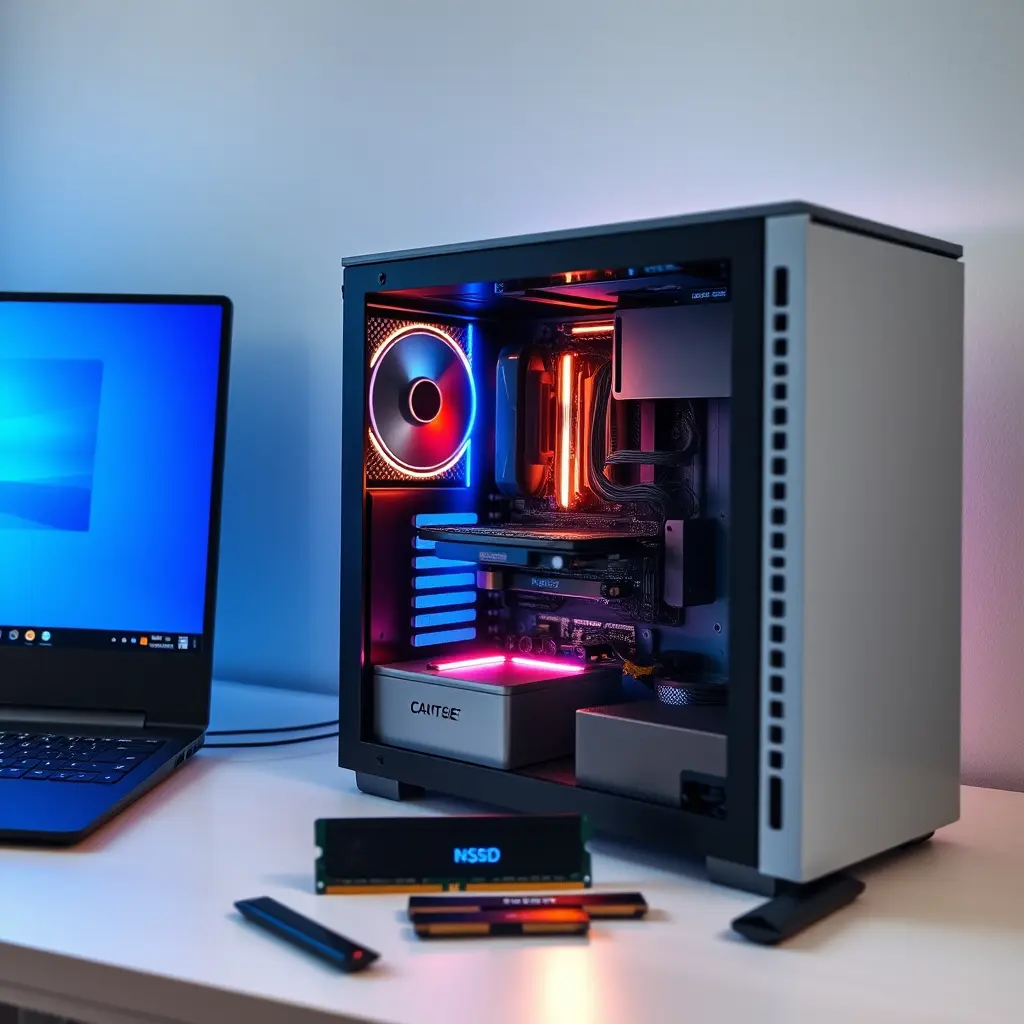
Bài viết này giải thích rõ những trường hợp nào nên gọi thợ tận nơi, quy trình thực hiện ra sao và cần chuẩn bị gì để buổi hỗ trợ diễn ra nhanh, tránh mất dữ liệu hoặc phải làm lại nhiều lần.
Khi nào nên gọi thợ đến tận nhà thay vì tự xử lý
Không phải lỗi máy tính nào cũng cần thợ. Nếu chỉ là máy chậm, đầy ổ C hoặc một phần mềm không mở được, bạn có thể tự kiểm tra trước. Nhưng có những tình huống mà việc tự làm dễ dẫn đến hỏng nặng hơn, đặc biệt với người không quen can thiệp vào ổ cứng hay BIOS.
- Máy không lên nguồn, quạt không quay hoặc lên rồi tắt ngay.
- Treo ở logo hãng hoặc màn hình xanh lặp đi lặp lại.
- Ổ cứng phát ra tiếng kêu bất thường, máy báo không tìm thấy ổ khởi động.
- Cần cài lại Windows nhưng trong máy còn dữ liệu quan trọng chưa sao lưu.
- Laptop sau khi vệ sinh hoặc thay linh kiện không nhận bàn phím, không nhận chuột.
- Máy mới mua, cần cài đặt phần mềm văn phòng, driver và cấu hình sẵn để dùng ngay.
- Mạng trong nhà chập chờn, không rõ lỗi do router, dây hay do máy.
Với các trường hợp này, việc có người kiểm tra trực tiếp tại nhà giúp xác định đúng nguyên nhân thay vì đoán mò. Nếu bạn đang cần cài máy tính tại nhà cho cả bộ bàn làm việc, việc gọi thợ đến tận nơi còn tiết kiệm công tháo lắp, vận chuyển.
Quy trình hỗ trợ tại nhà ở Mạo Khê diễn ra thế nào
Một buổi hỗ trợ tại nhà thường không bắt đầu bằng việc cài lại Windows ngay. Thợ sẽ kiểm tra tình trạng thực tế trước, vì nhiều máy chỉ cần xử lý nhẹ đã chạy ổn định trở lại.
Bước 1: Kiểm tra tình trạng máy và xác định nhu cầu
Thợ xem máy có nhận điện không, ổ cứng còn hoạt động không, RAM và nhiệt độ có bất thường không. Đồng thời hỏi người dùng máy chủ yếu dùng để làm gì — văn phòng, học online, kế toán hay chơi game — để chọn cách cài đặt phù hợp thay vì dùng một bản Windows chung cho mọi máy.
Bước 2: Sao lưu dữ liệu trước khi can thiệp
Đây là bước nhiều người bỏ qua. Nếu phải cài lại Windows hoặc chia lại ổ, dữ liệu trong ổ C và các thư mục hệ thống có thể mất. Thợ sẽ kiểm tra ổ nào còn đọc được, chép dữ liệu quan trọng ra ổ ngoài hoặc USB trước khi thao tác. Trường hợp ổ cứng đã hỏng vật lý, việc cứu dữ liệu cần thiết bị chuyên dụng và không phải lúc nào cũng thành công — cần trao đổi rõ với người dùng trước.

Bước 3: Cài đặt hệ điều hành và phần mềm cần thiết
Tùy cấu hình máy, có thể cài Windows 10 hoặc Windows 11. Máy cấu hình thấp thường phù hợp với bản nhẹ hơn để chạy ổn định. Sau khi cài hệ điều hành, thợ cài driver cho chip đồ họa, âm thanh, mạng và các phần mềm văn phòng, trình duyệt, phần mềm đọc PDF nếu người dùng cần.
Bước 4: Kiểm tra lại và bàn giao
Máy được khởi động lại vài lần, kiểm tra kết nối mạng, âm thanh, cổng USB và tốc độ khởi động. Người dùng được hướng dẫn ngắn cách sao lưu dữ liệu định kỳ và những thói quen giúp máy chạy ổn định lâu hơn.
Những trường hợp thường gặp và cách xử lý
Dưới đây là một số tình huống phổ biến khi người dân trong khu vực gọi hỗ trợ, kèm hướng xử lý tương ứng. Đây là các trường hợp tham khảo, tình trạng thực tế của từng máy có thể khác và cần kiểm tra trực tiếp.
- Máy treo logo, không vào được Windows: thường liên quan đến lỗi ổ khởi động hoặc file hệ thống bị hỏng. Cần kiểm tra ổ cứng trước, sau đó mới cân nhắc cài lại hệ điều hành.
- Máy chạy chậm, quạt kêu to: có thể do bụi bám tản nhiệt, keo tản nhiệt khô hoặc ổ cứng cơ đã cũ. Vệ sinh và kiểm tra nhiệt độ giúp xác định đúng nguyên nhân.
- Không kết nối được mạng dù điện thoại vẫn vào bình thường: cần phân biệt lỗi do driver mạng trên máy, do cấu hình IP hay do router. Kiểm tra lần lượt sẽ tránh thay thế linh kiện không cần thiết.
- Máy tự khởi động lại: có thể do nguồn yếu, RAM lỗi hoặc lỗi phần mềm. Cần kiểm tra theo thứ tự từ dễ đến khó.
- Cần cài phần mềm kế toán, thiết kế hoặc phần mềm chuyên ngành: nên chuẩn bị sẵn bộ cài và thông tin bản quyền để việc cài đặt không bị gián đoạn.
Với các máy đã dùng lâu, việc cài lại Windows đôi khi không giải quyết được gốc vấn đề nếu ổ cứng đã xuống cấp. Trong trường hợp đó, cần cân nhắc thay ổ cứng thể rắn để máy chạy ổn định hơn, thay vì cài đi cài lại nhiều lần.
Cần chuẩn bị gì trước khi thợ đến
Chuẩn bị trước vài thứ giúp buổi hỗ trợ nhanh hơn và hạn chế rủi ro:
- Ghi lại mật khẩu đăng nhập Windows nếu máy còn vào được, hoặc thông tin tài khoản cần thiết.
- Chuẩn bị ổ cứng ngoài hoặc USB dung lượng đủ nếu có dữ liệu quan trọng cần sao lưu.
- Liệt kê các phần mềm bắt buộc phải có sau khi cài lại, kèm bộ cài hoặc tài khoản bản quyền nếu có.
- Ghi lại các lỗi gặp phải, thời điểm xuất hiện, để việc chẩn đoán chính xác hơn.
- Với máy bàn, nên dọn chỗ làm việc thoáng để thợ dễ thao tác.
Nếu bạn đang ở khu vực lân cận và từng tìm hiểu về cài đặt máy tính cấp tốc ở Phường Bình Khê, cách chuẩn bị dữ liệu và phần mềm cũng tương tự, chỉ khác về thời gian di chuyển.
Vì sao nhiều người chọn hỗ trợ tại nhà
Với máy bàn, việc tháo ra mang đến tiệm khá bất tiện, nhất là khi máy đang dùng cho công việc hoặc học tập. Hỗ trợ tại nhà giúp người dùng theo dõi trực tiếp quá trình làm, biết rõ máy được thay gì, cài gì và tránh tình trạng lấy lại máy mà không rõ nguyên nhân lỗi ban đầu. Với laptop, việc kiểm tra tại chỗ cũng giúp xác định nhanh các lỗi liên quan đến bàn phím, màn hình hoặc pin.
Bên cạnh cài đặt, nhiều người còn cần hỗ trợ các vấn đề phát sinh sau đó như driver không nhận, phần mềm xung đột hoặc mạng trong nhà không ổn định. Các vấn đề này nếu được xử lý cùng lúc sẽ tiết kiệm thời gian hơn so với gọi nhiều lần.
Lưu ý để tránh mất dữ liệu và tránh làm lại nhiều lần
Một số nguyên tắc nên nhớ, bất kể ai là người thao tác trên máy:
- Luôn sao lưu dữ liệu quan trọng trước khi cài lại Windows, reset máy hoặc chia ổ.
- Không tự ý can thiệp vào Registry hoặc BIOS nếu chưa nắm rõ, vì có thể khiến máy không khởi động được.
- Chỉ dùng phần mềm có nguồn gốc rõ ràng, không dùng bản crack hoặc công cụ kích hoạt không chính thức — vừa tiềm ẩn mã độc, vừa không ổn định về lâu dài.
- Với máy có nhiều ổ, cần xác định rõ ổ nào chứa dữ liệu trước khi định dạng.
- Ghi lại cấu hình máy (CPU, RAM, ổ cứng) để lần sau dễ chọn đúng bản hệ điều hành và driver.
Việc cài đặt đúng ngay từ đầu, kết hợp sao lưu định kỳ, giúp máy chạy ổn định lâu hơn và giảm nhu cầu gọi hỗ trợ nhiều lần. Nếu bạn đang cần xử lý nhanh cho máy tính tại khu vực Mạo Khê, có thể tham khảo thêm cài máy tính lấy ngay tại Phường An Sinh để so sánh thời gian và cách phục vụ trước khi quyết định.
Nhìn chung, gọi thợ đến tận nhà phù hợp với những trường hợp cần kiểm tra trực tiếp, cần sao lưu dữ liệu trước khi can thiệp, hoặc cần cài đặt lại toàn bộ máy để dùng ngay. Với các lỗi nhỏ, người dùng vẫn có thể tự kiểm tra trước để tiết kiệm thời gian. Quan trọng nhất là xác định đúng nguyên nhân và bảo toàn dữ liệu trước mọi thao tác có rủi ro.

