

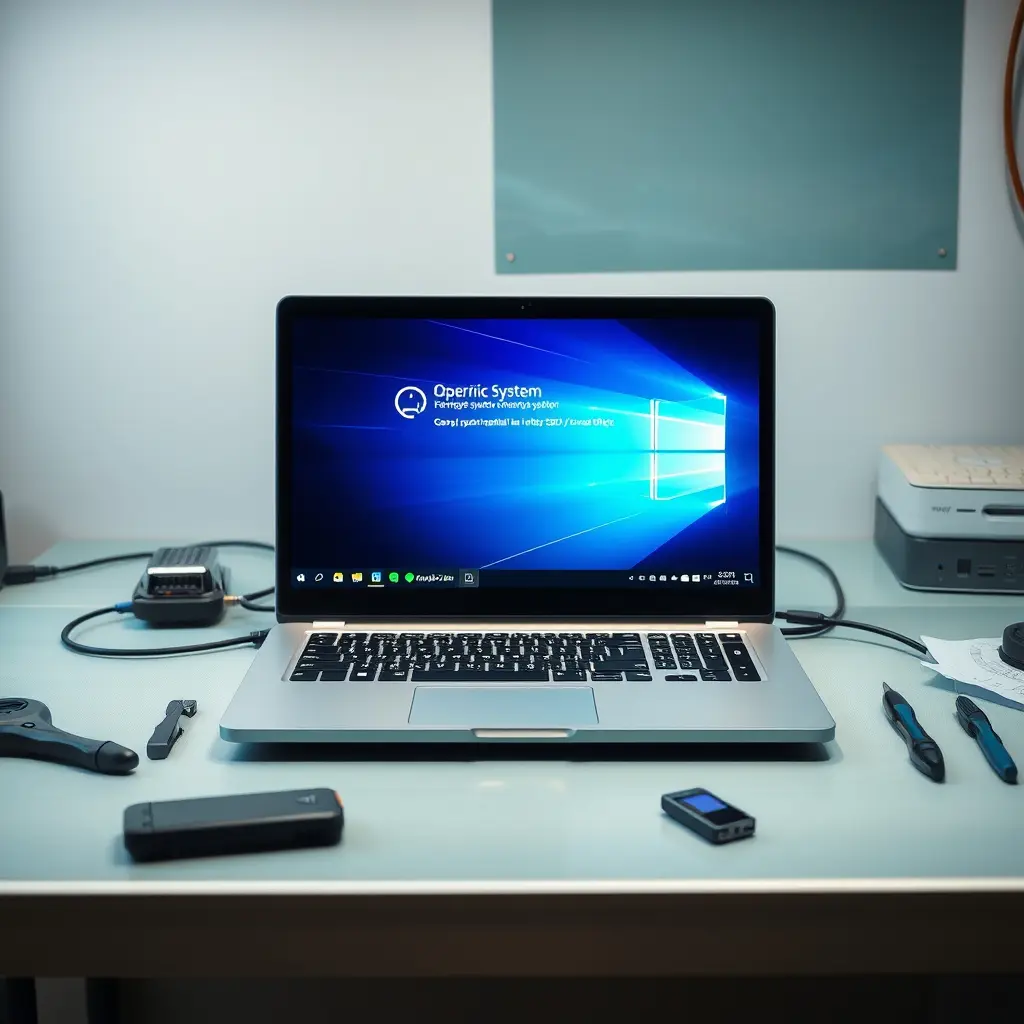
Khi laptop ở Phường Yên Tử gặp tình trạng treo, chậm, lỗi khởi động hoặc nhiễm phần mềm không mong muốn, việc cài lại Windows thường là cách xử lý nhanh nhất để đưa máy về trạng thái ổn định. Dịch vụ cài Win laptop tại Phường Yên Tử, Quảng Ninh hướng đến việc xử lý gọn trong buổi, giữ nguyên dữ liệu quan trọng nếu người dùng có nhu cầu, và báo rõ chi phí trước khi thao tác.
Khi nào laptop cần cài lại Windows
Không phải lúc nào máy chậm cũng phải cài lại hệ điều hành. Một số trường hợp chỉ cần gỡ phần mềm, cập nhật driver hoặc xử lý ổ cứng là đủ. Tuy nhiên, nếu laptop rơi vào các tình huống dưới đây thì cài Win là hướng phù hợp hơn.
Máy khởi động vào màn hình xanh lặp lại, không vào được Desktop dù đã thử khởi động lại nhiều lần. Hệ thống báo lỗi liên quan đến tập tin hệ thống bị hỏng, thiếu boot manager hoặc ổ C gần đầy dù đã dọn dẹp. Máy chạy chậm bất thường, quạt kêu to liên tục ngay cả khi chỉ mở trình duyệt, kèm theo đó là các cửa sổ quảng cáo tự bật lên.
Trường hợp khác là máy đã dùng nhiều năm, cài chồng nhiều phiên bản phần mềm, xung đột driver khiến thiết bị ngoại vi như chuột, bàn phím, cổng USB hoạt động chập chờn. Hoặc người dùng mua lại máy cũ và muốn làm sạch toàn bộ để yên tâm sử dụng. Với những máy này, cài lại Windows kèm cài đặt driver đúng phiên bản thường giải quyết được phần lớn vấn đề.
Một điểm cần lưu ý: nếu laptop có dấu hiệu hỏng phần cứng như ổ cứng phát ra tiếng lạ, màn hình nhấp nháy, máy sập nguồn đột ngột thì cài Win không giải quyết được. Cần kiểm tra phần cứng trước để tránh mất thời gian và công sức.
Quy trình cài Win laptop tại Phường Yên Tử
Quy trình thực hiện được chia theo thứ tự từ kiểm tra đến hoàn thiện, nhằm hạn chế rủi ro mất dữ liệu và đảm bảo máy chạy ổn định sau khi cài.
Bước đầu tiên là kiểm tra tình trạng máy: xác định máy còn vào được Windows hay không, ổ cứng là SSD hay HDD, dung lượng còn trống bao nhiêu, máy đang dùng phiên bản Windows nào và cấu hình có đáp ứng được bản Windows dự định cài hay không. Với laptop đời cũ, việc chọn Windows 10 thay vì Windows 11 có thể phù hợp hơn về hiệu năng.
Tiếp theo là sao lưu dữ liệu. Đây là bước quan trọng và không nên bỏ qua. Dữ liệu trong ổ C như Desktop, Documents, Downloads, hình ảnh, danh bạ trình duyệt sẽ được chép ra ngoài nếu người dùng có yêu cầu. Với máy không khởi động được, có thể tháo ổ cứng hoặc dùng môi trường boot để lấy dữ liệu trước khi cài lại. Cần cảnh báo rõ: nếu người dùng tự format hoặc reset mà chưa sao lưu, dữ liệu có thể mất và khó phục hồi.
Sau khi sao lưu, tiến hành cài đặt Windows từ USB boot đã chuẩn bị sẵn. Quá trình này gồm phân vùng ổ đĩa, định dạng phân vùng hệ thống, cài hệ điều hành và chờ máy khởi động lại vài lần. Với laptop dùng SSD, thời gian cài thường ngắn hơn đáng kể so với HDD.
Bước cuối là cài driver và phần mềm cần thiết. Driver chipset, card đồ họa, âm thanh, mạng, touchpad cần được cài đúng phiên bản để máy hoạt động ổn định. Sau đó kiểm tra lại kết nối mạng, âm thanh, cổng USB và tốc độ khởi động để xác nhận kết quả.

Chi phí và thời gian thực hiện
Chi phí cài Win laptop phụ thuộc vào tình trạng máy, phiên bản Windows được chọn và việc có cần sao lưu dữ liệu hay không. Với máy khởi động bình thường, quá trình cài đặt và cài driver thường hoàn tất trong khoảng 30 đến 60 phút. Máy gặp lỗi ổ cứng, cần lấy dữ liệu trước hoặc phải xử lý driver đặc thù có thể mất nhiều thời gian hơn.
Người dùng nên trao đổi trước về phiên bản Windows mong muốn, nhu cầu giữ dữ liệu và các phần mềm cần cài kèm để được báo giá cụ thể. Việc thống nhất trước giúp tránh phát sinh không cần thiết trong quá trình thực hiện.
Những việc cần chuẩn bị trước khi cài Win
Chuẩn bị tốt trước khi cài giúp quá trình diễn ra thuận lợi và giảm rủi ro. Dưới đây là các mục cần lưu ý.
- Xác định rõ dữ liệu nào cần giữ lại, đặc biệt là tài liệu làm việc, hình ảnh cá nhân và các tập tin trong ổ C.
- Ghi lại hoặc chụp ảnh các thông tin đăng nhập quan trọng đang lưu trong trình duyệt nếu chưa đồng bộ tài khoản.
- Chuẩn bị sẵn sạc pin hoặc cắm điện trực tiếp trong suốt quá trình cài, tránh máy tắt nguồn giữa chừng.
- Liệt kê các phần mềm cần cài lại để được hỗ trợ cài đặt cùng lúc, như bộ Office, trình duyệt, phần mềm đọc file hay công cụ làm việc thường dùng.
- Với máy còn bảo hành, nên kiểm tra chính sách của hãng trước khi tháo máy hoặc can thiệp vào ổ cứng.
Hỗ trợ cài đặt máy tính tại khu vực lân cận
Ngoài Phường Yên Tử, nhu cầu cài đặt và xử lý máy tính còn phổ biến ở các khu vực gần đó như khu vực Cẩm Phả, khu vực Cửa Ông và khu vực Mông Dương. Tùy vị trí và tình trạng máy, có thể hỗ trợ tại nhà hoặc hướng dẫn qua kết nối từ xa với các lỗi phần mềm đơn giản.
Với các trường hợp cần cài đặt máy tính tận nơi cho cả laptop và máy bàn, việc trao đổi trước qua điện thoại giúp xác định nhanh hướng xử lý. Người dùng có thể tham khảo thêm thông tin dịch vụ tại cài máy tính tại nhà để nắm rõ phạm vi hỗ trợ.
Trong một số tình huống, lỗi không nằm ở Windows mà ở ổ cứng hoặc driver. Khi đó, việc kiểm tra kỹ trước khi cài lại sẽ tiết kiệm thời gian hơn. Nếu máy gặp lỗi sau khi cài đặt phần mềm hoặc driver, có thể tham khảo hướng xử lý tương tự tại bài viết Cài Win Máy Tính đảm Bảo Uy Tín ở Phường Móng Cái 3, Quảng Ninh, nơi mô tả các bước kiểm tra cơ bản trước khi quyết định cài lại hệ điều hành.
Việc cài Win laptop không chỉ là chạy lại hệ điều hành mà còn bao gồm kiểm tra máy, giữ dữ liệu và cài driver đúng cách. Làm đúng thứ tự sẽ giúp máy chạy ổn định lâu hơn và hạn chế phải xử lý lại nhiều lần.

