

Mastercam là gì và vì sao cần bản cài đặt chuẩn?
Mastercam là phần mềm CAD/CAM được dùng phổ biến trong gia công cơ khí, đặc biệt là lập trình CNC cho phay, tiện, cắt dây và khắc dấu. Thay vì viết mã G-code thủ công, kỹ thuật viên dùng Mastercam để dựng hình, mô phỏng đường chạy dao và xuất chương trình gia công trực tiếp cho máy CNC. Một bản Mastercam cài đặt đầy đủ tính năng sẽ giúp máy tính xử lý tốt các file phôi 3D, giảm thiểu lỗi đường chạy dao và tránh tình trạng va đập khi vận hành thực tế.
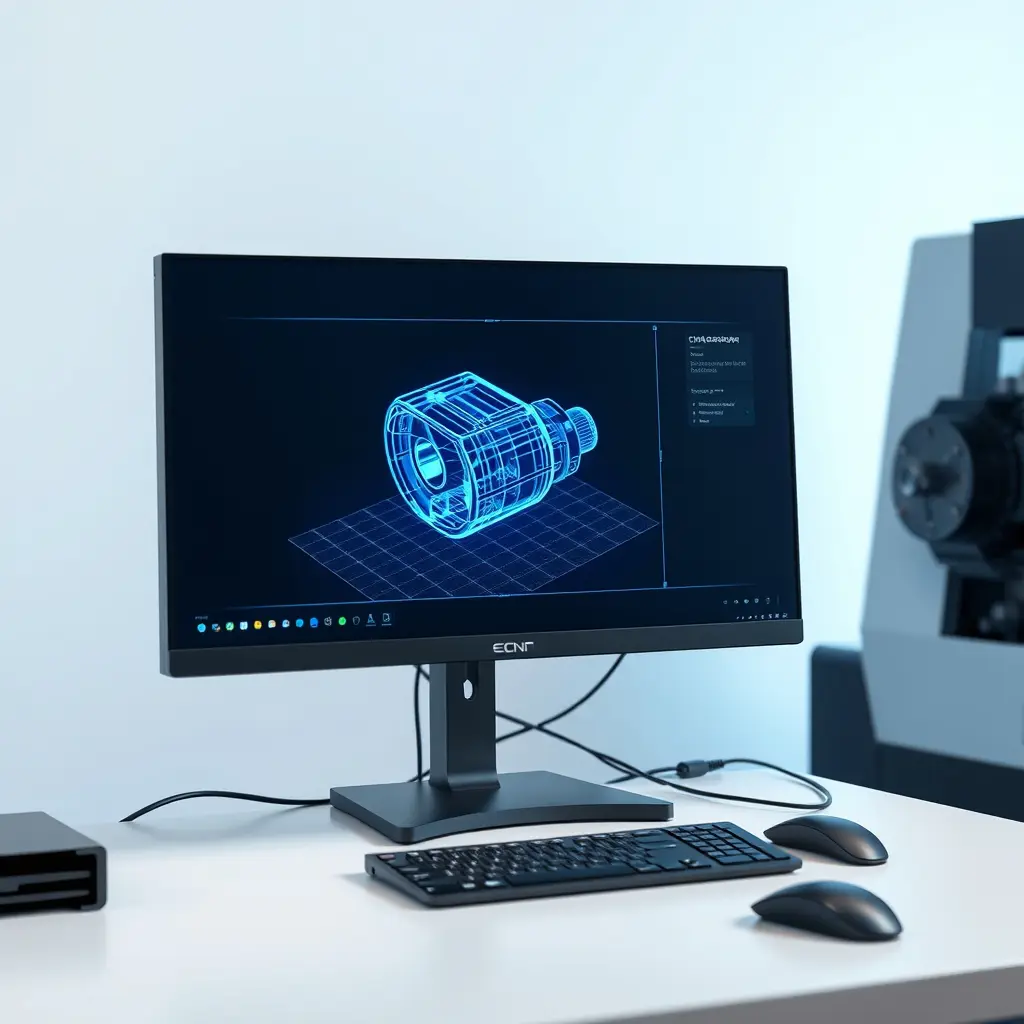
Tuy nhiên, việc cài Mastercam không đơn giản như các phần mềm văn phòng thông thường. Phần mềm này có cấu trúc module phức tạp, yêu cầu đồng bộ giữa phiên bản, driver đồ họa và cấu hình máy. Nếu chỉ cài phần lõi mà thiếu post processor hoặc thư viện vật liệu, người dùng sẽ gặp lỗi khi xuất chương trình gia công. Do đó, quy trình cài đặt chuẩn cần được thực hiện kỹ lưỡng ngay từ đầu.
Điều kiện cần kiểm tra trước khi cài đặt
Trước khi bắt đầu cài, cần kiểm tra cấu hình máy tính vì Mastercam tiêu tốn khá nhiều tài nguyên khi chạy mô phỏng 3D. Một máy tính có CPU đời mới, RAM tối thiểu 16GB và card đồ họa rời hỗ trợ OpenGL sẽ vận hành mượt hơn đáng kể so với máy tích hợp card onboard. Ngoài phần cứng, Windows cần được cập nhật đầy đủ, đặc biệt là .NET Framework và Visual C++ Redistributable vì Mastercam phụ thuộc vào các thư viện này.
Bên cạnh đó, cần xác định đúng nhu cầu sử dụng để chọn bộ module phù hợp. Mastercam có nhiều phiên bản như Mill, Lathe, Wire, Router hoặc gói đầy đủ. Nếu công việc chủ yếu là phay 2D, việc cài gói Mill là hợp lý. Còn nếu xưởng gia công có cả máy tiện, nên cài thêm module Lathe. Việc cài toàn bộ tính năng trên một máy yếu có thể khiến phần mềm khởi động chậm và gây treo máy giữa phiên làm việc.

Quy trình cài đặt Mastercam từng bước
Quá trình cài đặt bắt đầu bằng việc tắt tạm thời chương trình diệt virus và Windows Defender Real-time Protection. Lý do là một số file hệ thống của Mastercam có cơ chế bảo vệ bản quyền dễ bị phần mềm bảo mật nhầm là mã độc và cách ly ngay trong lúc cài. Sau khi tắt bảo vệ, chạy file setup dưới quyền Administrator bằng cách nhấp chuột phải và chọn “Run as administrator”.
Trong quá trình cài, chương trình sẽ yêu cầu chọn thư mục cài đặt, loại ngôn ngữ và các module đi kèm. Nên chọn ổ đĩa có dung lượng trống từ 15GB trở lên vì Mastercam cần không gian để lưu thư viện dao cụ, file mẫu và bộ post cho từng hãng máy CNC. Sau khi quá trình sao chép hoàn tất, không nên khởi động phần mềm ngay lập tức mà cần khởi động lại máy tính để hệ thống nhận đầy đủ driver và biến môi trường.
Xử lý các lỗi thường gặp sau khi cài
Một lỗi phổ biến sau khi cài Mastercam là chương trình báo lỗi “Unable to find SIM” hoặc “USB SIM not found”. Điều này thường do cổng USB không nhận thiết bị bảo mật hoặc driver của khóa cứng chưa được cài. Trong trường hợp này, cần kiểm tra lại cổng kết nối, cài lại driver HASP hoặc kiểm tra trong Device Manager xem thiết bị có bị vàng cảnh báo hay không.
Một lỗi khác là Mastercam khởi động nhưng giao diện đồ họa bị đen hoặc lỗi hiển thị. Nguyên nhân có thể do card đồ họa không hỗ trợ đúng chuẩn OpenGL hoặc driver card đã cũ. Nên cập nhật driver mới nhất từ trang chủ của nhà sản xuất card rời, đồng thời vào Settings của Mastercam để chuyển chế độ hiển thị từ Hardware sang Software nếu cấu hình máy không đủ mạnh. Ngoài ra, lỗi thiếu thư viện post processor khiến không xuất được mã G-code cũng khá thường gặp, lúc này cần kiểm tra lại thư mục Posts xem đã có đúng file cấu hình cho hãng máy đang sử dụng hay chưa.
Đối với những ai chưa có nhiều kinh nghiệm xử lý các vấn đề bản quyền hoặc lỗi hệ thống phức tạp, có thể tham khảo dịch vụ cài máy tính online chuyên nghiệp để được hỗ trợ từ xa, tránh mất thời gian tự mày mò. Việc này đặc biệt hữu ích khi phần mềm thuộc nhóm kỹ thuật cao như Mastercam, nơi mà một sai sót nhỏ khi cấu hình cũng dẫn đến lỗi hệ thống sau này.
Những điểm quan trọng khi cài đặt phiên bản mới
Mastercam phát hành các bản cập nhật định kỳ, mỗi bản vá thường sửa lỗi gia công và bổ sung post processor mới. Khi cài phiên bản mới, người dùng không nên cài chồng lên phiên bản cũ mà nên gỡ hoàn toàn bản trước, bao gồm cả các thành phần như Mastercam Common, Code Meter và khóa bảo mật ảo. Sau khi gỡ, dọn dẹp registry và thư mục còn sót lại để tránh xung đột file giữa hai phiên bản.
Ngoài ra, một lưu ý nhỏ nhưng quan trọng là phân quyền thư mục cài đặt. Nếu cài Mastercam vào ổ C theo mặc định, cần chắc chắn tài khoản người dùng có quyền ghi vào thư mục đó. Trong môi trường công ty có nhiều máy tính nối mạng, dữ liệu cấu hình máy cũng có thể được lưu trên server, khi đó cần kiểm tra quyền truy cập mạng trước khi đồng bộ.
Việc cài Mastercam đầy đủ tính năng không khó nếu làm đúng trình tự và nắm được các lỗi điển hình. Khi gặp sự cố không tự xử lý được, đừng vội cài lại Windows vì có thể mất dữ liệu cấu hình. Tìm đến dịch vụ hỗ trợ kỹ thuật có kinh nghiệm với phần mềm CAD/CAM sẽ giúp giải quyết triệt để mà không làm gián đoạn công việc sản xuất của bạn.
Đối với những phần mềm kỹ thuật nặng khác thường được dùng chung trong cùng hệ thống máy trạm như Catia 3D hay Rhinoceros 3D, việc xung đột thư viện đồ họa giữa các phần mềm này với Mastercam là điều cần lưu ý. Khi cài nhiều phần mềm CAD/CAM trên cùng một máy, thứ tự cài đặt và cách tùy chỉnh driver đồ họa cần được tính toán để chúng không tranh chấp tài nguyên.

