

Lumion 3D: Dịch Vụ Cài Đặt Render Phim Kiến Trúc Bản Chuẩn
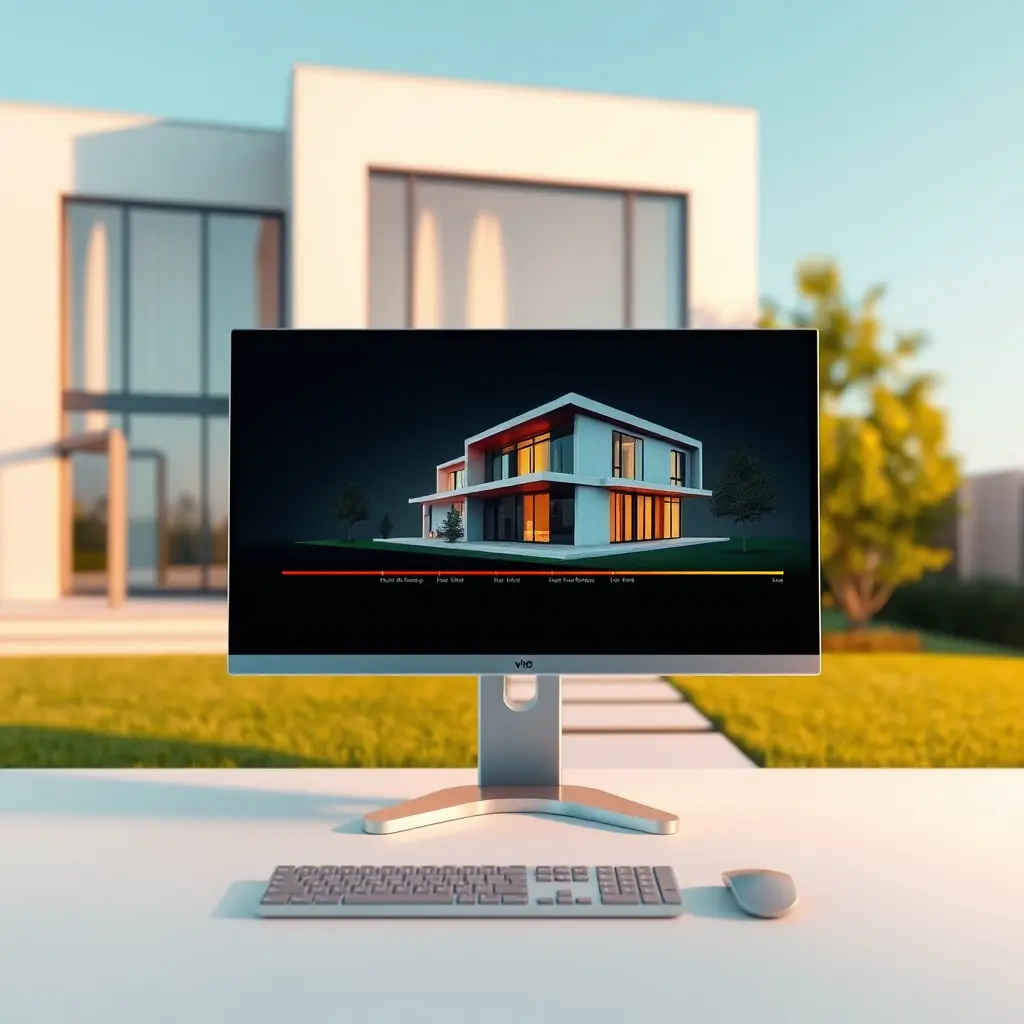
Lumion 3D là phần mềm dựng phim và kết xuất (render) kiến trúc theo thời gian thực, được nhiều kiến trúc sư và nhà thiết kế sử dụng để biến mô hình 3D thành video, hình ảnh trực quan sinh động. Khác với các phần mềm render truyền thống đòi hỏi cấu hình mạnh và thời gian chờ lâu, Lumion cho phép làm việc trực quan, thao tác nhanh và cho ra kết quả ngay trên giao diện. Tuy nhiên, việc cài đặt Lumion bản chuẩn và vận hành ổn định trên máy tính không đơn giản, đặc biệt khi gặp các lỗi phát sinh trong quá trình cài đặt hoặc kích hoạt bản quyền. Nếu bạn đang tìm kiếm giải pháp cài đặt Lumion trọn gói, bài viết này sẽ hướng dẫn chi tiết về quy trình và những điều cần chuẩn bị để phần mềm hoạt động đúng chuẩn cho công việc render phim kiến trúc.
Vì Sao Việc Cài Đặt Lumion Thường Gặp Khó Khăn?
Nhiều người dùng tải Lumion từ các nguồn không chính thức hoặc tự cài đặt dẫn đến lỗi thiếu thư viện, không vào được giao diện hoặc bị lỗi đồ họa. Một số nguyên nhân thường gặp gây gián đoạn quá trình sử dụng Lumion bản chuẩn:
- Cấu hình máy không đáp ứng: Lumion yêu cầu card đồ họa (GPU) có VRAM tối thiểu 6GB và hỗ trợ DirectX 11 trở lên. Nếu driver card màn hình cũ hoặc không tương thích, phần mềm có thể không khởi động được.
- Thiếu Visual C++ Redistributable hoặc .NET Framework: Đây là các thành phần hệ thống cần thiết mà Lumion phụ thuộc để chạy trên Windows. Máy cài hệ điều hành mới thường thiếu các gói này.
- Xung đột phần mềm diệt virus: Trong quá trình cài đặt, một số tệp tin của Lumion bị antivirus cách ly hoặc chặn, khiến quá trình cài đặt không hoàn tất hoặc phần mềm bị lỗi khi chạy.
- Lỗi kích hoạt bản quyền: Việc xử lý license, key hoặc kết nối máy chủ bản quyền không đúng cách dễ gây ra lỗi không sử dụng được các tính năng Render phim Kiến trúc bản chuẩn.
Quy Trình Cài Đặt Lumion Chuẩn Trên Máy Tính
Để Lumion hoạt động ổn định và phát huy tối đa hiệu năng render, quá trình cài đặt cần được thực hiện theo một trình tự kỹ thuật nghiêm ngặt, không chỉ đơn giản là giải nén và chạy file cài đặt.
1. Kiểm tra và chuẩn bị máy tính
Trước khi cài đặt, kỹ thuật viên cần kiểm tra cấu hình máy (CPU, RAM, GPU), dung lượng ổ cứng trống và tình trạng driver hiện tại. Nếu máy tính của bạn có cấu hình thấp hoặc đang sử dụng card đồ họa rời và card onboard, cần tinh chỉnh đúng để Lumion nhận diện card rời. Việc kiểm tra này giúp dự đoán trước hiệu năng render và tránh các sự cố treo máy hoặc thoát chương trình đột ngột khi xử lý cảnh phim lớn.
2. Xử lý các thành phần hệ thống trước khi cài
Máy tính cần được cài đặt hoặc sửa chữa các gói Visual C++ Redistributable, .NET Framework và đảm bảo driver card màn hình (NVIDIA hoặc AMD) được cập nhật đúng phiên bản. Đối với Lumion, driver Studio của NVIDIA thường được khuyên dùng để có độ ổn định cao hơn trong quá trình dựng phim kiến trúc so với driver Game Ready.
3. Tiến hành cài đặt phần mềm
Cài đặt Lumion bản chuẩn không phải là thao tác copy file thư mục. Quá trình này bao gồm việc đăng ký các thành phần vào Windows Registry, thiết lập đường dẫn thư viện (Library) và cấu hình đồ họa. Nếu bạn không quen với các thao tác kỹ thuật, việc tự xử lý có thể làm hỏng file hệ thống hoặc khiến phần mềm không nhận diện được bản quyền. Lúc này, một dịch vụ cài máy tính online có thể hỗ trợ bạn kiểm tra và xử lý từ xa toàn bộ quá trình một cách nhanh chóng, đặc biệt với những ai không ở khu vực trung tâm TP.HCM hay các tỉnh thành khác.
4. Cấu hình sau cài đặt
Sau khi cài xong, cần thiết lập các tùy chọn về chất lượng hình ảnh, độ phân giải và hiệu ứng trong Lumion theo đúng nhu cầu render phim kiến trúc của từng dự án. Việc cấu hình sai có thể khiến thời gian render kéo dài hoặc sản phẩm xuất ra không đạt chất lượng mong muốn.

Nên Chọn Bản Lumion Nào Cho Công Việc Render Phim Kiến Trúc?
Tùy thuộc vào nhu cầu và cấu hình máy, bạn có thể lựa chọn các phiên bản Lumion phù hợp. Các phiên bản mới như Lumion 2023 hay Lumion 2024 cung cấp thư viện vật liệu và cây cối phong phú hơn, nhưng đòi hỏi cấu hình máy cao hơn. Trong khi đó, Lumion 11 hoặc Lumion 12 vẫn được nhiều người dùng lựa chọn vì độ ổn định và phù hợp với máy tính cấu hình trung bình.
Hiện tại, ngoài Lumion, nhiều kiến trúc sư cũng sử dụng kèm các phần mềm dựng hình như SketchUp, Rhinoceros 3D hoặc Autodesk Revit để dựng mô hình rồi mới đưa qua Lumion để render. Nếu bạn cần cài đặt các phần mềm dựng hình bổ trợ này, các bài viết về dịch vụ cài Plugin Sketchup hoặc Autodesk Revit có thể cung cấp thêm thông tin hữu ích cho bạn.
Làm Sao Để Nhận Biết Lumion Đã Cài Đặt Đúng Chuẩn?
Sau khi cài đặt hoàn tất, bạn có thể kiểm tra nhanh bằng cách khởi động Lumion và mở một dự án mẫu có sẵn trong thư mục cài đặt (thường là thư mục Lumion trong Documents). Nếu phần mềm chạy mượt, không xuất hiện lỗi màn hình xanh, không thoát đột ngột và thao tác render thử một đoạn video ngắn hoạt động bình thường, nghĩa là việc cài đặt đã thành công.
Một lưu ý nhỏ là bạn nên tắt tính năng tự động cập nhật Windows trong quá trình cài đặt để tránh trường hợp Windows tự khởi động lại giữa chừng, làm gián đoạn và gây lỗi không mong muốn cho phần mềm.
Các Lỗi Thường Gặp Và Hướng Xử Lý Khi Chạy Lumion
Ngay cả khi đã cài đặt thành công, trong quá trình sử dụng, Lumion có thể gặp một số trục trặc liên quan đến phần cứng và hệ điều hành:
- Không vào được giao diện Lumion: Thường xuất hiện thông báo lỗi liên quan đến card đồ họa. Bạn cần kiểm tra lại driver, bảo đảm máy đang dùng đúng card rời và tắt các ứng dụng chiếm dụng GPU không cần thiết.
- Render bị dừng giữa chừng hoặc bị tụt khung hình: Điều này có thể do nhiệt độ máy tăng cao khi render phim kiến trúc dài, dẫn đến tình trạng tụt xung nhịp CPU/GPU. Bạn cần kiểm tra hệ thống tản nhiệt và vệ sinh quạt máy tính định kỳ.
- Lumion hoạt động chậm ngay cả khi máy cấu hình khỏe: Nguyên nhân có thể do Lumion đang sử dụng sai card đồ họa (dùng card onboard thay vì card rời) hoặc do thiếu dung lượng RAM khi xử lý cảnh quá lớn.
Chuẩn Bị Gì Khi Cần Hỗ Trợ Cài Đặt Từ Xa?
Nếu bạn không có thời gian hoặc không tự tin xử lý các vấn đề kỹ thuật, việc sử dụng dịch vụ cài đặt từ xa là giải pháp tiết kiệm và hiệu quả. Để quá trình hỗ trợ từ xa diễn ra thuận lợi, bạn cần chuẩn bị:
- Máy tính đang bật và có kết nối Internet ổn định.
- Phần mềm điều khiển từ xa như TeamViewer, AnyDesk hoặc Google Chrome Remote Desktop.
- File cài đặt Lumion (bản dùng thử hoặc bản quyền đã mua).
- Yêu cầu quyền Administrator (quyền quản trị viên) trên máy tính để kỹ thuật viên có thể thao tác.
Kỹ thuật viên sẽ tiến hành kiểm tra hệ thống, cài đặt các thành phần đi kèm, sau đó thực hiện cài đặt Lumion hoàn chỉnh và cấu hình tối ưu. Nếu gặp lỗi phát sinh trong quá trình sử dụng sau này, bạn có thể liên hệ lại để được hỗ trợ khắc phục từ xa ngay lập tức, tránh gián đoạn tiến độ công việc thiết kế.

