

Zbrush là một trong những phần mềm điêu khắc 3D kỹ thuật số mạnh mẽ nhất hiện nay, được giới chuyên môn trong lĩnh vực game, phim hoạt hình và thiết kế nhân vật tin dùng. Tuy nhiên, việc cài đặt và cấu hình Zbrush để hoạt động ổn định, đặc biệt trên các cấu hình máy tính khác nhau, không phải lúc nào cũng đơn giản. Những lỗi phát sinh trong quá trình cài đặt, xung đột driver đồ họa hay yêu cầu cấu hình cao thường khiến người dùng gặp nhiều trở ngại.
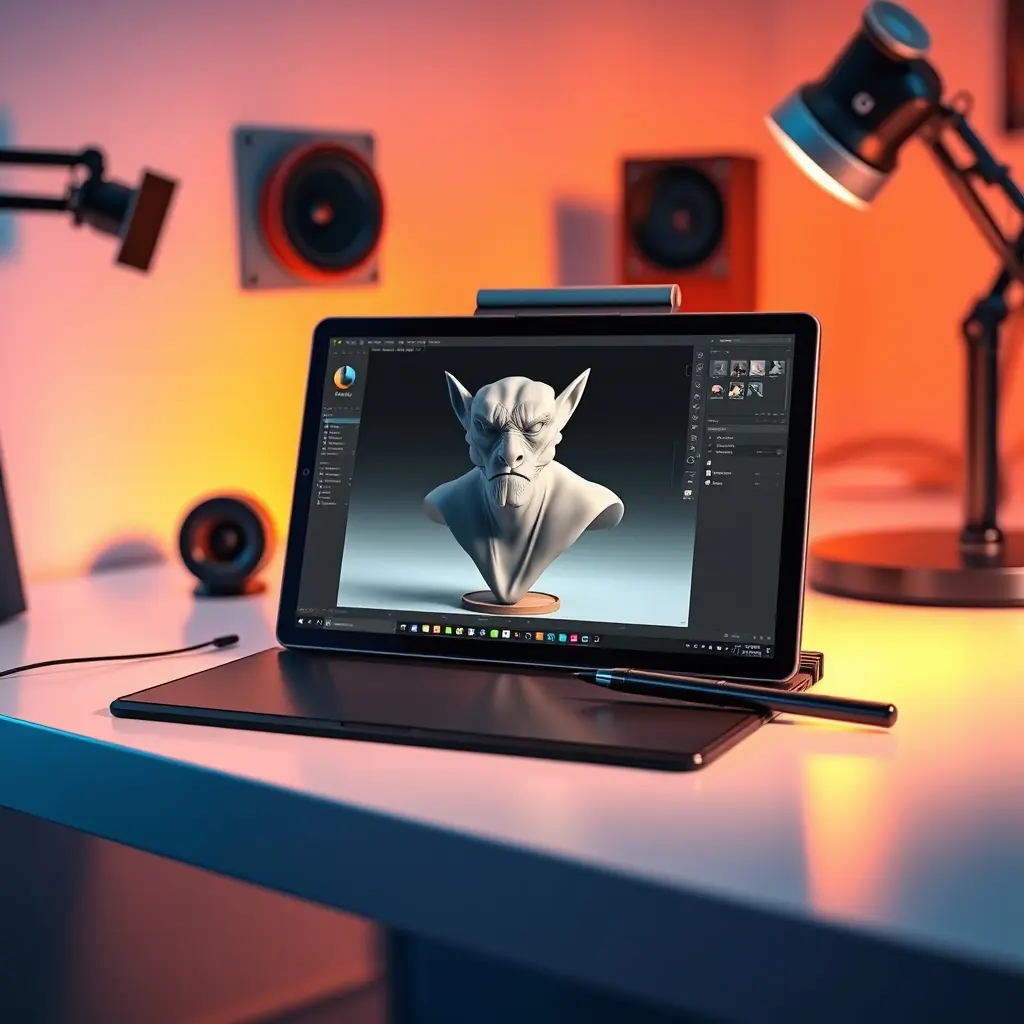
Để sử dụng Zbrush một cách hợp pháp và đầy đủ tính năng, bạn cần một bản quyền phần mềm chính hãng và một môi trường Windows được chuẩn bị kỹ lưỡng. Nếu bạn đang tìm kiếm dịch vụ hỗ trợ kỹ thuật từ xa để xử lý các vấn đề cài đặt phức tạp, bạn có thể tham khảo dịch vụ Cài Máy Tính Online 24h để được hỗ trợ nhanh chóng mà không cần mang máy đến cửa hàng.
Điều kiện cần kiểm tra trước khi cài đặt Zbrush
Trước khi tiến hành cài đặt, bạn cần rà soát lại cấu hình máy tính và hệ điều hành. Zbrush có thể chạy trên máy cấu hình trung bình, nhưng để trải nghiệm mượt mà với các model hàng triệu polygon, bạn nên trang bị RAM tối thiểu 16GB và card đồ họa hỗ trợ DirectX 11 trở lên. Bên cạnh đó, việc cập nhật driver card đồ họa mới nhất từ NVIDIA, AMD hoặc Intel là điều bắt buộc để tránh lỗi hiển thị viewport.
Một lưu ý quan trọng khác là Zbrush không hỗ trợ chính thức trên Windows 7 hoặc các phiên bản Windows cũ hơn. Bạn nên sử dụng Windows 10 hoặc Windows 11 64-bit với bản cập nhật mới nhất. Ngoài ra, nếu máy tính của bạn đang sử dụng các phần mềm đồ họa khác như Adobe Photoshop hay Substance Painter, hãy kiểm tra xem chúng có xung đột driver không, mặc dù điều này hiếm khi xảy ra.
Quy trình cài đặt Zbrush bản quyền chuẩn
Sau khi đã xác nhận cấu hình máy đạt yêu cầu, bạn tiến hành cài đặt theo các bước sau:
- Tải file cài đặt từ tài khoản chính chủ do hãng cấp. Không nên tải từ các nguồn không rõ ràng vì có nguy cơ chứa mã độc.
- Tắt tạm thời các phần mềm diệt virus hoặc Windows Defender trước khi giải nén file. Điều này giúp tránh tình trạng file bị cách ly oan sai trong quá trình cài đặt.
- Chạy file Setup dưới quyền Administrator bằng cách nhấp chuột phải và chọn “Run as administrator”.
- Trong quá trình cài đặt, Zbrush sẽ yêu cầu chọn thư mục cài đặt. Bạn nên để mặc định tại ổ C (thường là
C:Program FilesPixologicZBrush 2024). - Sau khi quá trình cài đặt hoàn tất, khởi động lại máy tính để hệ thống nhận diện đầy đủ các thành phần.
Nhiều người dùng quên mất bước cập nhật driver sau khi cài xong Zbrush. Nếu bạn gặp tình trạng màn hình bị giật hoặc công cụ brush phản hồi chậm, rất có thể driver card đồ họa đã lỗi thời. Bạn nên kiểm tra trực tiếp trên trang chủ của hãng sản xuất card màn hình thay vì dùng các phần mềm cập nhật driver tự động không rõ nguồn gốc.

Xử lý lỗi thường gặp sau khi cài đặt
Một số lỗi phổ biến mà người dùng hay gặp phải sau khi cài đặt Zbrush bao gồm:
Lỗi thiếu thư viện Visual C++ Redistributable
Đây là nguyên nhân hàng đầu khiến Zbrush không thể khởi động. Phần mềm này phụ thuộc vào các thư viện runtime của Microsoft Visual C++. Bạn cần cài đặt đầy đủ các gói Visual C++ Redistributable từ phiên bản 2015 đến 2022, cả bản x86 lẫn x64. Có thể kiểm tra trong Control Panel hoặc Settings để xem gói nào đã có.
Lỗi không nhận diện bản quyền
Nếu bạn cài đặt bản quyền hợp lệ nhưng phần mềm vẫn báo lỗi license, hãy kiểm tra lại đồng bộ thời gian hệ thống. Zbrush sử dụng cơ chế xác thực online nên nếu ngày giờ trên máy tính sai lệch quá lớn, quá trình kích hoạt sẽ thất bại. Đồng thời, bạn cần đảm bảo tường lửa Windows không chặn kết nối của Zbrush tới máy chủ license hoặc bạn có thể tạm thời tắt tường lửa để kiểm tra.
Hiệu năng chậm khi sử dụng bút cảm ứng
Đối với người dùng máy tính bảng vẽ hoặc màn hình cảm ứng, nếu Zbrush không nhận áp lực bút, bạn cần vào menu Preferences > Tablet và chọn lại chế độ hoạt động cho phù hợp. Một nguyên nhân khác là driver Wacom hoặc driver của thiết bị bút đã cũ, cần được cập nhật lên phiên bản mới nhất phù hợp với phiên bản Windows bạn đang sử dụng.
Khi gặp những vấn đề kỹ thuật phức tạp liên quan đến tương tác giữa Zbrush và hệ điều hành mà việc tự xử lý gặp khó khăn, bạn có thể tìm đến các dịch vụ hỗ trợ từ xa như cài đặt phần mềm từ xa để kỹ thuật viên trực tiếp kiểm tra và khắc phục lỗi driver, đồng thời cấu hình lại máy tính cho phù hợp với phần mềm này.
So sánh nhanh với phần mềm cùng nhóm
Việc lựa chọn Zbrush hay các phần mềm điêu khắc khác phụ thuộc vào nhu cầu cụ thể của bạn:
- Zbrush nổi bật với khả năng xử lý số polygon cực lớn, cho phép tạo chi tiết cực kỳ mịn mà không cần tối ưu hóa nhiều.
- Blender cung cấp bộ công cụ toàn diện và miễn phí, nhưng quy trình điêu khắc có phần khác biệt.
- Mudbox của Autodesk dễ làm quen nếu bạn đã sử dụng Maya hoặc 3ds Max, nhưng về độ sâu của bộ brush thì không thể so sánh với Zbrush.
- 3D-Coat lại hữu ích cho việc tạo UV và texture trực tiếp trên model.
Nếu bạn đang trong quy trình làm việc kết hợp giữa Zbrush và các phần mềm dựng hình khác, bạn có thể tham khảo thêm bài viết về dịch vụ cài đặt Vray cho 3ds Max hoặc Lumion 3D để đảm bảo toàn bộ pipeline đồ họa của bạn hoạt động đồng bộ và hiệu quả.
Lưu ý về bảo mật khi tải và cài đặt phần mềm
Khi nói đến việc cài đặt phần mềm chuyên dụng như Zbrush, việc sử dụng bản quyền chính hãng là vô cùng quan trọng. Bạn không nên tìm kiếm các bản crack hoặc key lậu vì những file này thường bị chèn mã độc, có thể đánh cắp dữ liệu cá nhân hoặc biến máy tính của bạn thành một phần của mạng botnet. Ngoài ra, các bản crack thường bị cắt xén tính năng, thiếu các bản cập nhật quan trọng, gây mất ổn định trong quá trình sáng tạo nghệ thuật.
Nếu bạn mua bản quyền Zbrush từ một bên thứ ba (reseller), hãy kiểm tra kỹ tính hợp pháp của giao dịch. Bản quyền hợp lệ thường sẽ được liên kết trực tiếp với tài khoản của bạn trên trang chủ hãng. Nếu bạn cần tư vấn về cách kiểm tra tính hợp lệ của bản quyền hoặc gặp khó khăn trong quá trình kích hoạt, hãy liên hệ với bộ phận hỗ trợ kỹ thuật của đơn vị bán hàng.
Kiểm tra và tối ưu sau khi hoàn tất cài đặt
Sau khi cài đặt thành công, bạn nên thực hiện một số kiểm tra để đảm bảo Zbrush hoạt động ổn định:
- Vào menu Preferences > Config > Restore Custom UI để thiết lập lại giao diện mặc định, tránh các xung đột từ phiên bản cũ.
- Kiểm tra tốc độ hiển thị viewport bằng cách tạo một khối lập phương (ZSphere) và thực hiện vài thao tác điêu khắc cơ bản.
- Điều chỉnh kích thước Undo History trong Preferences > Mem & Undo. Nếu bạn làm việc với model quá lớn, việc giảm số bước undo có thể giúp tăng hiệu năng.
- Nếu máy tính của bạn có nhiều hơn một card đồ họa (ví dụ laptop có card onboard và card rời), hãy vào Settings > System > Display > Graphics để đặt Zbrush sử dụng card rời hiệu năng cao.
Trong một số trường hợp, thao tác cài đặt Zbrush có thể gặp lỗi do hệ điều hành Windows của bạn đã bị hỏng thành phần hoặc bị nhiễm virus từ trước đó. Lúc này, việc cài lại Windows là giải pháp tốt hơn so với việc cố gắng sửa lỗi từng phần. Bạn nên sao lưu toàn bộ dữ liệu quan trọng trước khi thực hiện thao tác này. Sử dụng dịch vụ cài Windows online uy tín sẽ giúp bạn có một hệ điều hành sạch và tối ưu, sẵn sàng cho các ứng dụng đồ họa nặng như Zbrush hoạt động một cách trơn tru nhất.

