

Điều kiện cần trước khi dàn trang trong Adobe InDesign
Trước khi bắt đầu tạo một tài liệu sách, báo hay tạp chí, bạn cần xác định rõ loại ấn phẩm và mục đích sử dụng. Với sách, thông thường bạn sẽ chọn khổ A4 hoặc khổ 16x24cm; báo và tạp chí thường dùng khổ A3, A4 hoặc các khổ riêng theo tiêu chuẩn xuất bản. Ngoài ra, hãy chuẩn bị sẵn các file hình ảnh, logo và nội dung văn bản đã được biên tập hoàn chỉnh để quá trình dàn trang diễn ra liền mạch. Việc xác định trước số trang, hướng trang và kích thước lề sẽ giúp bạn tránh phải chỉnh sửa lại nhiều lần về sau.
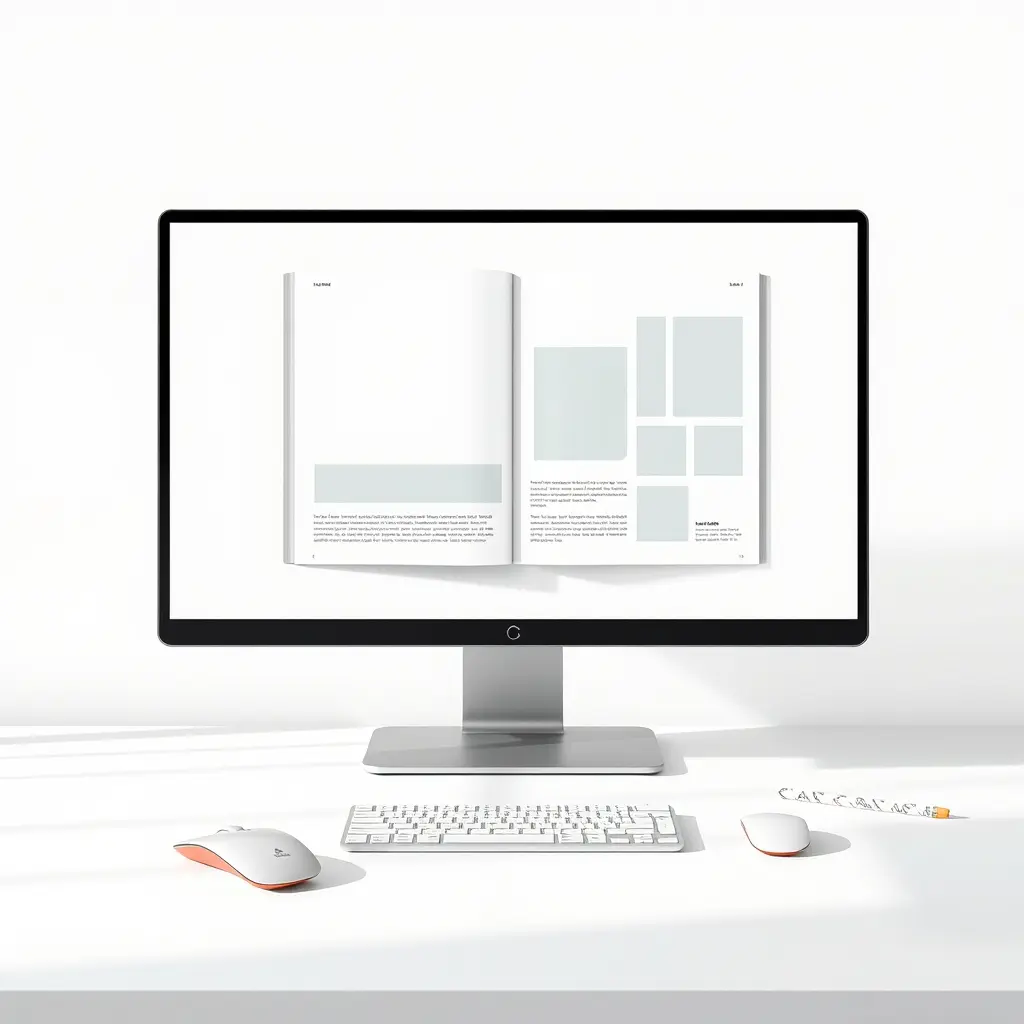
Các thông số dàn trang quan trọng trong InDesign
Khi tạo tài liệu mới bằng lệnh File > New > Document, bạn cần thiết lập các thông số trong bảng điều khiển New Document. Mục Intent nên chọn Print nếu bạn chuẩn bị file để in ấn. Trong phần Page Size, chọn khổ giấy phù hợp hoặc nhập kích thước tùy chỉnh. Cột Margins cho phép bạn đặt lề trên, dưới, trong và ngoài; đối với sách đóng gáy, lề trong thường rộng hơn lề ngoài để chừa chỗ cho phần gáy sách. Mục Bleed (khoảng chảy tràn) nên đặt tối thiểu 3mm nếu tài liệu có các chi tiết muốn in sát mép giấy. Sau khi thiết lập xong, bạn nhấn Create để bắt đầu làm việc.
Hướng dẫn tạo trang mẫu (Master Pages) cho tài liệu dài
Đối với sách hoặc tạp chí có nhiều trang, việc sử dụng Master Pages là bắt buộc để giữ bố cục nhất quán. Trong panel Pages (phím tắt F12), bạn nhấp đúp vào biểu tượng A-Master ở phía trên để chỉnh sửa trang mẫu. Tại đây, bạn có thể đặt số trang, tiêu đề chạy (running head), chân trang và các yếu tố lặp lại khác. Để chèn số trang tự động, bạn vẽ một khung chữ tại vị trí mong muốn rồi chọn Type > Insert Special Character > Markers > Current Page Number. Ký tự “A” sẽ hiện ra trên trang mẫu nhưng khi xuất bản, nó sẽ tự động chuyển thành số trang tương ứng. Bạn cũng có thể tạo nhiều Master Pages khác nhau cho phần mở đầu và phần nội dung chính.

Thiết lập lưới cột và lưới đường baseline cho báo chí
Với báo và tạp chí, lưới cột là yếu tố quyết định tính thẩm mỹ và sự dễ đọc. Bạn có thể thiết lập số cột ngay trong hộp thoại New Document hoặc chỉnh sửa sau đó bằng cách vào Layout > Margins and Columns. Thông thường, tạp chí dùng 2 đến 4 cột, trong khi báo khổ lớn có thể dùng đến 6 hoặc 7 cột. Bên cạnh đó, mục Layout > Grids cho phép bạn thiết lập Baseline Grid – lưới đường cơ sở giúp các dòng chữ ở các cột khác nhau nằm thẳng hàng với nhau. Khoảng cách baseline nên trùng với khoảng cách dòng (leading) của văn bản chính để tạo cảm giác liền mạch khi nhìn toàn trang.
Những lỗi phổ biến khi dàn trang và cách khắc phục
Một lỗi thường gặp là văn bản bị tràn khung chữ (overset text), biểu hiện bằng dấu cộng màu đỏ ở góc dưới bên phải khung. Nguyên nhân có thể do bạn thay đổi cỡ chữ hoặc khoảng cách dòng sau khi đã đổ text, làm nội dung dài hơn khung chứa. Hãy kiểm tra lại phần Paragraph Styles và điều chỉnh tracking hoặc leading cho phù hợp. Một vấn đề khác là hình ảnh bị vỡ nét khi xuất bản vì bạn đặt ảnh có độ phân giải thấp vào trang. Trước khi đặt ảnh vào, hãy kiểm tra thông số trong panel Links và dùng lệnh Window > Info để xem hiệu quả phân giải thực tế của ảnh ở kích thước hiển thị. Ngoài ra, khi làm việc với tài liệu nhiều trang, bạn cần chú ý đến việc đồng bộ các Paragraph Styles và Character Styles để tránh tình trạng định dạng lộn xộn giữa các trang.
Việc nắm vững kỹ thuật dàn trang sẽ giúp bạn chủ động hơn trong công việc. Tuy nhiên, nếu bạn cảm thấy quá trình cài đặt và tinh chỉnh phần mềm chiếm quá nhiều thời gian hoặc gặp trục trặc khiến InDesign hoạt động không ổn định, bạn có thể tham khảo dịch vụ Cài Máy Tính Online 24h để được hỗ trợ cài đặt và xử lý các sự cố phần mềm từ xa. Trong một số trường hợp, máy tính chậm hoặc thiếu cấu hình cũng khiến thao tác trong InDesign bị giật lag, bạn nên kiểm tra lại thông số RAM và ổ cứng trước khi bắt tay vào thiết kế những tài liệu phức tạp.

