

Character Animator hoạt động trong điều kiện máy nào?
Adobe Character Animator là phần mềm thuộc nhóm ứng dụng đồ họa chuyển động, hoạt động theo thời gian thực. Khác với kỹ thuật dựng phim truyền thống, phần mềm này sử dụng webcam và micro để thu nhận chuyển động khuôn mặt, cử chỉ và giọng nói của người điều khiển, sau đó gán dữ liệu đó lên nhân vật hoạt hình 2D đã được thiết kế sẵn.
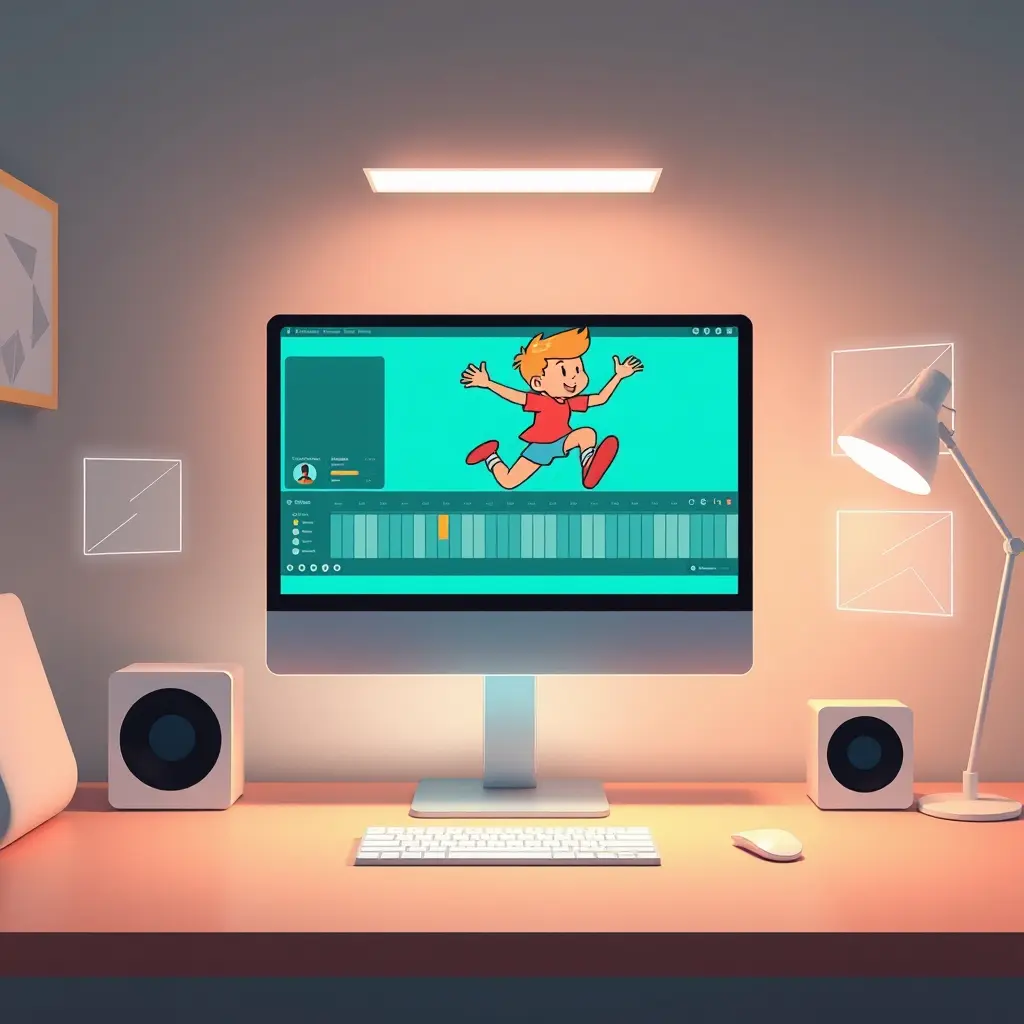
Vì xử lý video trực tiếp từ webcam và kết xuất chuyển động ngay lập tức, máy tính cần đáp ứng cấu hình tối thiểu mà hãng công bố. Nếu máy chỉ có RAM 8GB hoặc ổ cứng HDD cũ, quá trình thu nhận chuyển động thường bị giật, trễ môi so với tiếng nói. Những trường hợp này không phải lỗi phần mềm mà đến từ việc thiếu tài nguyên hệ thống.
Khi nào nên dùng dịch vụ cài Character Animator từ xa?
Việc cài đặt và cấu hình Character Animator không đơn giản chỉ là chạy file setup. Có nhiều tình huống khiến người dùng gặp bế tắc, dù đã tải đúng bộ cài từ trang chủ Adobe:
- Máy tính báo thiếu DLL, lỗi runtime Visual C++ hoặc lỗi DirectX khi mở phần mềm.
- Phần mềm cài xong nhưng không nhận webcam, không thu được tiếng nói dù micro vẫn hoạt động trên các ứng dụng khác.
- Màn hình bắt đầu ghi hình nhưng nhân vật không cử động, hoặc cử động rất trễ, không theo kịp khuôn mặt.
- Trong quá trình cài, xuất hiện lỗi liên quan đến Adobe Creative Cloud, không đăng nhập được tài khoản, hoặc bản dùng thử không kích hoạt đúng cách.
- Người dùng cần đồng bộ Character Animator với các phần mềm cùng nhóm thiết kế chuyển động như Adobe After Effects, Photoshop, Illustrator để dựng nhân vật từ file PSD hoặc AI, nhưng không biết cách liên kết luồng dữ liệu giữa các ứng dụng.
Những lỗi trên thường liên quan đến driver webcam, driver card đồ họa, thiếu gói hỗ trợ Visual C++ hoặc xung đột cấu hình âm thanh giữa các thiết bị thu. Người dùng phổ thông khó tự kiểm tra toàn bộ chuỗi này vì mỗi bước đều có đặc thù riêng.
Các vấn đề kỹ thuật thường gặp khi cài Character Animator
Nhân vật bị giật, môi không khớp tiếng nói
Tình trạng này phổ biến trên laptop có card đồ họa rời yếu hoặc máy đang dùng sai card mặc định. Nhiều laptop trang bị hai card (Intel tích hợp và NVIDIA rời) nhưng Windows lại gán ứng dụng chạy trên card tích hợp, khiến hiệu năng không đủ. Cần kiểm tra trong phần Settings của Windows hoặc bảng điều khiển NVIDIA để gán Character Animator chạy bằng card rời.
Ngoài ra, webcam tích hợp trên laptop thường có tốc độ khung hình thấp trong điều kiện thiếu sáng. Nếu phòng làm việc tối, phần mềm khó nhận diện chuyển động khuôn mặt, dẫn đến việc nhân vật phản ứng chậm hoặc sai biểu cảm.

Phần mềm báo lỗi không tương thích trong quá trình cài
Character Animator yêu cầu phiên bản Windows 64-bit, thường là Windows 10 hoặc Windows 11 mới nhất. Nếu máy đang chạy bản Windows đã lỗi thời, chưa cập nhật bản vá, hoặc đang dùng bản Windows không phải bản gốc, quá trình cài đặt rất dễ thất bại giữa chừng. Trước khi cài, cần kiểm tra phiên bản Windows hiện tại và bảo đảm máy đã kích hoạt đúng cách.
Không nhận diện được khuôn mặt khi bắt đầu thu
Lỗi này thường đến từ quyền riêng tư của Windows. Hệ điều hành có thể chặn ứng dụng truy cập webcam nếu chưa được cấp quyền trong mục Privacy Settings. Người dùng cần vào Settings > Privacy & Security > Camera và đảm bảo Allow desktop apps to access your camera đã bật. Tương tự, micro cũng cần được bật quyền trong mục Microphone.
Ngoài ra, nếu đang chạy nhiều ứng dụng cùng sử dụng webcam như Zoom, Google Meet hoặc OBS Studio, máy tính chỉ cho phép một ứng dụng truy cập webcam tại một thời điểm. Cần đóng hoàn toàn các ứng dụng đó trước khi mở Character Animator.
Character Animator cài xong nhưng không liên kết được với After Effects
Nhiều người dùng muốn xuất cảnh quay từ Character Animator sang After Effects để dựng hậu kỳ, thêm hiệu ứng chuyển cảnh. Khi đó cần cài đủ bộ ứng dụng Adobe và đăng nhập cùng một tài khoản Creative Cloud. Nếu dùng bản rời lẻ hoặc bản không chính chủ, tính năng Dynamic Link giữa các phần mềm thường không hoạt động.
Quy trình hỗ trợ cài đặt Character Animator qua mạng
Với những người không có thời gian tự xử lý từng bước, dịch vụ Cài Máy Tính Online 24h tại website siuvit.vn hỗ trợ cài đặt từ xa thông qua công cụ điều khiển máy tính. Người dùng chỉ cần máy tính có kết nối internet ổn định, sau đó kỹ thuật viên sẽ thao tác trực tiếp trên máy để xử lý toàn bộ.
Quy trình thực hiện thường bao gồm:
- Kiểm tra cấu hình máy, phiên bản Windows, driver card đồ họa và webcam trước khi cài.
- Xử lý các lỗi thiếu gói Visual C++, .NET Framework hoặc DirectX nếu có.
- Tiến hành cài đặt Character Animator, đăng nhập tài khoản Adobe nếu người dùng cung cấp.
- Cấu hình quyền truy cập webcam, micro trong Windows.
- Thiết lập môi trường làm việc ban đầu trong Character Animator, kiểm tra nhận diện khuôn mặt và tiếng nói.
- Hướng dẫn người dùng cách tạo puppet mới hoặc gán puppet có sẵn, cách bật webcam và micro trước khi bắt đầu thu chuyển động.
Phương thức hỗ trợ từ xa giúp giải quyết nhanh các lỗi liên quan đến driver và cấu hình hệ thống mà không cần người dùng mang máy đến cửa hàng. Trong quá trình làm việc, nếu phát hiện máy thiếu driver webcam hoặc driver card đồ họa, kỹ thuật viên sẽ tải và cài đặt đúng bản phù hợp với từng hãng máy. Với những bài toán về thiết kế đồ họa in ấn, người dùng có thể tham khảo thêm dịch vụ cài đặt CorelDRAW bản quyền. Đối với nhóm phần mềm dựng phim chuyên sâu hơn, dịch vụ cài Adobe Premiere Pro cũng được xử lý tương tự.
Những gì cần chuẩn bị trước khi nhờ hỗ trợ từ xa
Trước khi kết nối với kỹ thuật viên, người dùng nên chuẩn bị một số thông tin để quá trình xử lý diễn ra nhanh hơn:
- Tên chính xác máy tính đang sử dụng, ví dụ Dell Inspiron 15, Asus Vivobook, HP Pavilion, Lenovo IdeaPad.
- Phiên bản Windows hiện tại, có thể kiểm tra bằng cách nhấn phím Windows + R, gõ winver rồi Enter.
- Thông tin webcam và micro đang dùng, webcam rời hay tích hợp.
- Nếu gặp lỗi cụ thể, nên ghi lại nội dung thông báo lỗi hiển thị trên màn hình.
- Tài khoản Adobe Creative Cloud nếu người dùng có bản quyền và muốn đăng nhập để dùng đầy đủ tính năng.
Với những người chưa có bản quyền Adobe, cần lưu ý rằng dịch vụ cài đặt chỉ hỗ trợ kỹ thuật, không bao gồm việc cung cấp tài khoản hoặc kích hoạt bản quyền trái phép. Người dùng cần tự chuẩn bị tài khoản Adobe hợp lệ hoặc đăng ký dùng thử từ trang chủ của hãng.
Tự kiểm tra sau khi cài xong Character Animator
Sau khi cài đặt và cấu hình xong, người dùng nên tự thực hiện một bài kiểm tra ngắn để xác nhận mọi thứ hoạt động ổn định:
- Mở Character Animator, chọn một puppet mẫu có sẵn trong thư mục Getting Started.
- Vào Settings của phần mềm, bật webcam và micro. Nhìn vào cửa sổ Camera Input để xem khung hình có nhận diện khuôn mặt không, thường hiển thị khung vuông quanh mặt.
- Nói một câu ngắn, quan sát xem miệng nhân vật có cử động theo không. Nếu môi không khớp, kiểm tra lại mức nhạy của micro trong phần Audio.
- Quay đầu sang trái, phải, lên xuống để kiểm tra chuyển động xoay đầu của nhân vật.
- Nhấn phím Space để bắt đầu thu, nói vài câu rồi dừng, xem kết quả ghi lại có mượt và đồng bộ không.
Nếu nhân vật cử động chậm, giật hoặc môi không khớp hoàn toàn, có thể do máy đang chạy nhiều ứng dụng nền hoặc thiếu ánh sáng tại vị trí ngồi. Thử đóng các ứng dụng không cần thiết và bật thêm đèn chiếu sáng khuôn mặt, sau đó kiểm tra lại. Nếu vẫn không cải thiện, cần kiểm tra cấu hình card đồ họa và mức sử dụng CPU, RAM trong Task Manager khi phần mềm đang chạy.
Character Animator là công cụ phù hợp cho người làm nội dung giải trí, giáo dục trực tuyến hoặc sản xuất video ngắn với nhân vật hoạt hình. Khi máy tính được cấu hình đúng và phần mềm cài đặt chuẩn, quá trình thu chuyển động sẽ diễn ra mượt mà và cho kết quả sát với biểu cảm người điều khiển.

