

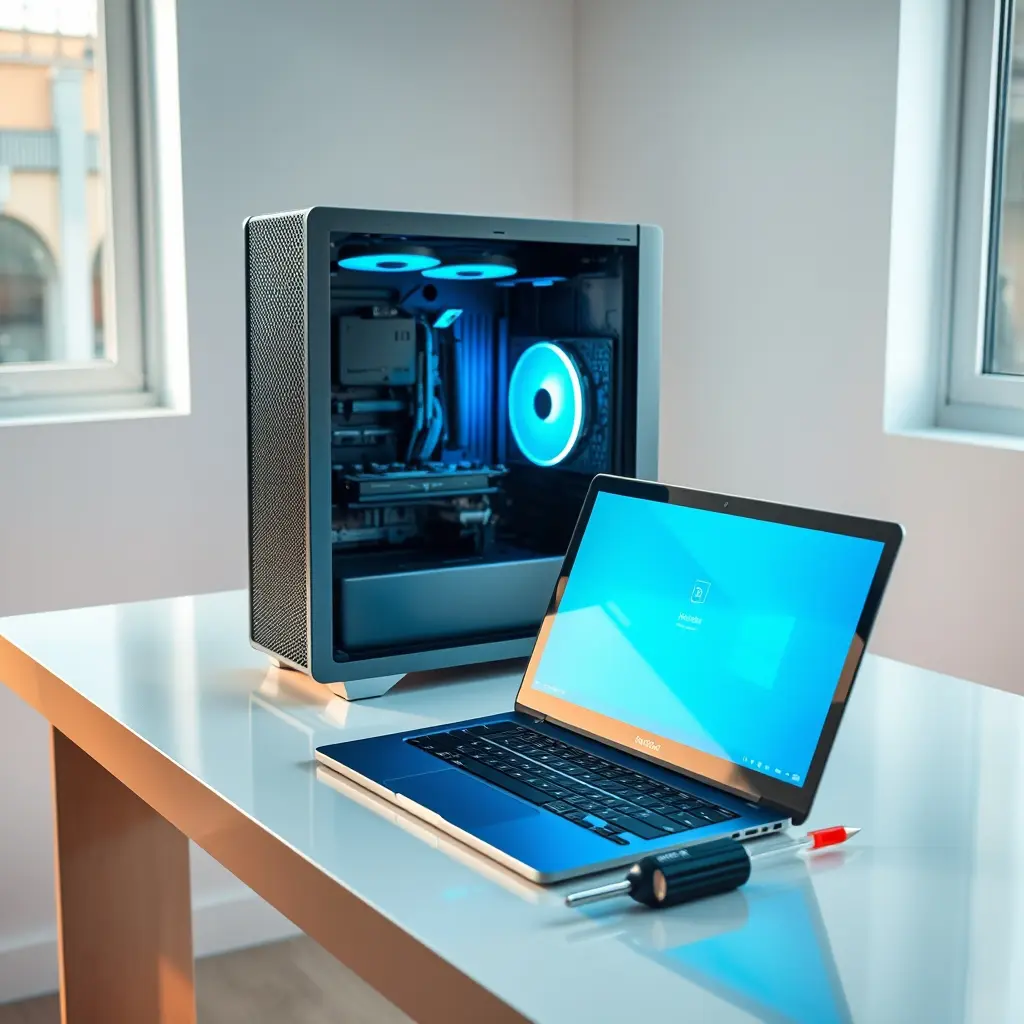
Máy tính đang chạy chậm, treo giữa phiên làm việc hay không khởi động được vào Windows là tình huống nhiều hộ gia đình và cửa hàng tại Phường Thới Sơn, An Giang gặp phải. Thay vì mang máy đi xa hoặc chờ đợi, việc gọi kỹ thuật đến tận nơi cài lại hệ điều hành giúp tiết kiệm thời gian và kiểm tra được đúng tình trạng máy ngay tại chỗ.
Bài viết này tập trung vào những gì người dùng tại Thới Sơn cần biết trước khi quyết định cài Win máy tính: dấu hiệu nào buộc phải cài lại, quy trình thực hiện tại nhà, cách chuẩn bị dữ liệu và những lỗi thường gặp sau khi cài. Nội dung cũng đề cập ngắn đến các khu vực lân cận như Tịnh Biên, Chi Lăng và thị trấn Nhà Bàng khi phát sinh nhu cầu di chuyển giữa các phường.
Khi nào thực sự cần cài lại Windows
Không phải lỗi nào cũng dẫn đến cài lại Win. Nhiều trường hợp chỉ cần gỡ phần mềm xung đột, cập nhật driver hoặc sửa lỗi ổ cứng là máy chạy bình thường trở lại. Việc cài lại hệ điều hành nên được xem là bước cuối sau khi đã kiểm tra các nguyên nhân nhẹ hơn.
Một số dấu hiệu thường liên quan đến việc phải cài lại Windows:
- Máy khởi động vào màn hình xanh liên tục, không vào được màn hình đăng nhập dù đã thử khởi động lại nhiều lần.
- Windows báo lỗi hệ thống nghiêm trọng và các lệnh sửa chữa tự động không xử lý được.
- Máy bị nhiễm mã độc nặng, phần mềm diệt virus không gỡ sạch hoặc hệ thống đã bị thay đổi cấu hình quan trọng.
- Ổ cứng đã thay mới hoặc máy vừa nâng cấp linh kiện, cần cài hệ điều hành từ đầu.
- Hệ thống chạy quá chậm sau nhiều năm sử dụng, đã thử dọn dẹp nhưng không cải thiện rõ rệt.
Ngược lại, nếu máy vẫn vào được Windows và chỉ chậm ở một vài tác vụ, nên kiểm tra dung lượng ổ C, các chương trình khởi động cùng hệ thống và tình trạng ổ cứng trước. Việc cài lại Win trong trường hợp này có thể không giải quyết được nguyên nhân gốc, đặc biệt khi ổ cứng đã có dấu hiệu hỏng.
Quy trình cài Win máy tính tại nhà ở Thới Sơn
Khi kỹ thuật đến tận nơi, công việc thường bắt đầu bằng việc kiểm tra cấu hình máy để chọn phiên bản Windows phù hợp. Máy cấu hình thấp không nên cài Windows 11 nếu không đáp ứng yêu cầu phần cứng; một số máy đời cũ chỉ chạy ổn với Windows 10. Việc chọn sai phiên bản có thể khiến máy chậm hơn sau khi cài.
Các bước tiếp theo gồm sao lưu dữ liệu quan trọng, kiểm tra ổ cứng, tạo bộ cài và tiến hành cài đặt. Nếu máy còn truy cập được vào Windows, dữ liệu trong ổ C và các ổ khác sẽ được sao chép ra thiết bị ngoài trước khi format. Trường hợp máy không vào được hệ điều hành, kỹ thuật sẽ dùng công cụ khởi động từ USB để trích xuất dữ liệu trước, sau đó mới cài lại.
Sau khi cài xong, máy cần được cài driver cho card đồ họa, card mạng, chipset và các thành phần khác để hoạt động ổn định. Bước này thường bị bỏ qua ở những nơi cài nhanh, dẫn đến tình trạng máy nhận đủ Windows nhưng không kết nối mạng được hoặc hình ảnh bị nhòe. Cuối cùng là cài các phần mềm cơ bản theo nhu cầu như trình duyệt, bộ gõ tiếng Việt, phần mềm văn phòng và công cụ đọc file.

Những thông tin nên chuẩn bị trước khi gọi kỹ thuật
Để buổi cài đặt diễn ra thuận lợi, người dùng nên chuẩn bị trước vài thông tin đơn giản: mật khẩu đăng nhập Windows nếu có, tài khoản email hoặc Microsoft đang dùng, danh sách phần mềm cần cài lại và vị trí lưu dữ liệu quan trọng. Với máy dùng cho công việc, nên liệt kê các phần mềm chuyên ngành để kỹ thuật cài đúng phiên bản tương thích.
Nếu máy tính được dùng để bán hàng, quản lý hóa đơn hoặc lưu dữ liệu khách hàng, cần nói rõ để kỹ thuật ưu tiên sao lưu kỹ càng. Với máy laptop, nên cắm sạc trong suốt quá trình cài vì việc mất nguồn giữa chừng có thể làm hỏng quá trình cài đặt.
Cài Win tại nhà khác gì so với mang ra tiệm
Hình thức cài máy tính tại nhà phù hợp với người không có phương tiện di chuyển hoặc máy để bàn cồng kềnh, khó tháo lắp. Kỹ thuật đến tận nơi sẽ thấy được môi trường sử dụng thực tế, ví dụ máy đặt ở vị trí thoát nhiệt kém hoặc dùng chung nguồn điện không ổn định — những yếu tố có thể ảnh hưởng đến nguyên nhân gây lỗi.
Một điểm khác biệt là người dùng có thể theo dõi trực tiếp quá trình cài đặt, đặt câu hỏi về cách dùng máy và yêu cầu cài thêm phần mềm cần thiết ngay tại chỗ. Với hình thức mang ra tiệm, máy thường phải để lại vài giờ đến vài ngày, không thuận tiện nếu đang cần dùng gấp cho công việc.
Tuy nhiên, việc cài tại nhà cũng có giới hạn: nếu ổ cứng hỏng hoặc cần thay linh kiện, kỹ thuật vẫn phải mang máy về xưởng để xử lý. Trường hợp máy có nhiều dữ liệu lớn, việc sao lưu tại nhà có thể mất thêm thời gian nếu không có sẵn ổ cứng di động dung lượng phù hợp.
Những lỗi thường gặp sau khi cài lại Windows
Sau khi cài lại hệ điều hành, một số vấn đề có thể xuất hiện mà người dùng cần biết để xử lý kịp thời:
- Không kết nối được Wi-Fi hoặc mạng dây: thường do thiếu driver card mạng, cần cài bổ sung từ bộ driver của nhà sản xuất.
- Màn hình hiển thị độ phân giải thấp, chữ mờ: có thể do chưa cài driver đồ họa đúng phiên bản.
- Âm thanh không phát ra: kiểm tra driver âm thanh và thiết bị xuất mặc định trong Windows.
- Máy chạy chậm hơn trước: cần kiểm tra lại dung lượng RAM, tình trạng ổ cứng và các chương trình khởi động cùng hệ thống.
- Một số phần mềm cũ không cài được: có thể do phiên bản Windows không còn hỗ trợ, cần dùng chế độ tương thích hoặc phiên bản phần mềm khác.
Phần lớn các lỗi trên đều xử lý được trong cùng buổi cài đặt nếu kỹ thuật kiểm tra kỹ sau khi hoàn tất. Người dùng nên yêu cầu kiểm tra thử mạng, âm thanh, hình ảnh và các cổng kết nối trước khi kỹ thuật rời đi.
Lưu ý về dữ liệu và bản quyền Windows
Việc format ổ cài đặt sẽ xóa toàn bộ dữ liệu trên phân vùng đó. Trước khi tiến hành, cần sao lưu tài liệu, hình ảnh, dữ liệu phần mềm kế toán hoặc bất kỳ tệp nào quan trọng sang ổ cứng ngoài hay dịch vụ lưu trữ trực tuyến. Không nên chủ quan cho rằng dữ liệu sẽ còn nguyên sau khi cài lại Windows.
Về bản quyền, nên sử dụng key Windows hợp lệ đi kèm máy hoặc mua bản quyền chính thức. Các bản cài đặt dùng công cụ kích hoạt không chính thức có thể tiềm ẩn mã độc và không được hỗ trợ cập nhật đầy đủ từ Microsoft. Với máy doanh nghiệp hoặc cửa hàng, việc dùng phần mềm có bản quyền còn giúp tránh rắc rối khi kiểm tra.
Người dùng cũng nên lưu lại key bản quyền Windows gắn với máy (thường nằm trên tem dán ở thân máy laptop hoặc trong tài khoản Microsoft liên kết) để thuận tiện khi cài lại lần sau. Với máy tính bàn tự lắp, cần giữ hóa đơn hoặc thông tin key đã mua.
Hỗ trợ cài đặt máy tính tận nơi tại khu vực Thới Sơn
Nhu cầu cài Win và xử lý lỗi máy tính tại Phường Thới Sơn thường phát sinh ở cả hộ gia đình lẫn cửa hàng nhỏ. Với các khu vực gần như Tịnh Biên, Chi Lăng hay thị trấn Nhà Bàng, việc di chuyển giữa các phường khá thuận tiện nên kỹ thuật có thể nhận hỗ trợ trong cùng ngày nếu liên hệ sớm.
Trước khi đặt lịch, người dùng nên mô tả ngắn gọn tình trạng máy: máy có vào được Windows không, có tiếng kêu bất thường từ ổ cứng không, có màn hình xanh kèm mã lỗi không, và nhu cầu cài thêm phần mềm gì. Thông tin càng rõ thì kỹ thuật càng chuẩn bị đúng dụng cụ và bộ cài phù hợp, giảm thời gian xử lý tại chỗ.
Với các trường hợp cần cài đặt máy tính tại Phường Bình Sơn, An Giang gọi là có ngay hoặc khu vực lân cận, quy trình hỗ trợ tương tự: tiếp nhận thông tin qua điện thoại, hẹn giờ phù hợp, kiểm tra máy tại nhà và báo lại kết quả sau khi hoàn tất. Người dùng có thể tham khảo thêm cách xử lý ở các khu vực khác trong cùng tỉnh để nắm rõ hơn quy trình chung.
Một số trường hợp máy không khởi động được do lỗi ổ cứng hoặc nguồn, việc cài lại Windows sẽ không giải quyết được. Khi đó, kỹ thuật cần kiểm tra phần cứng trước và tư vấn hướng xử lý phù hợp thay vì cố cài đặt. Người dùng nên trao đổi thẳng thắn về tình trạng máy để tránh mất thời gian và chi phí không cần thiết.
Cuối cùng, sau khi máy đã chạy ổn định, nên duy trì thói quen sao lưu dữ liệu định kỳ, cập nhật Windows và driver đều đặn, đồng thời hạn chế cài phần mềm không rõ nguồn gốc. Những thói quen này giúp giảm đáng kể khả năng phải cài lại hệ điều hành trong thời gian ngắn.

