

Việc xử lý âm thanh đạt chuẩn bắt đầu từ những bản thu sạch, rõ và được dựng trên một phần mềm chạy ổn định. Với những ai làm podcast, lồng tiếng, sản xuất nhạc hay cắt ghép audio quảng cáo, Adobe Audition luôn là một trong những lựa chọn đáng cân nhắc nhất vì khả năng xử lý sâu và bộ công cụ phục hồi âm thanh linh hoạt. Tuy nhiên, để phần mềm này thực sự chạy đúng trên máy tính của bạn, đặc biệt là về cấu hình card âm thanh, driver và tối ưu hệ thống, không phải lúc nào bản cài tự thực hiện cũng thành công.
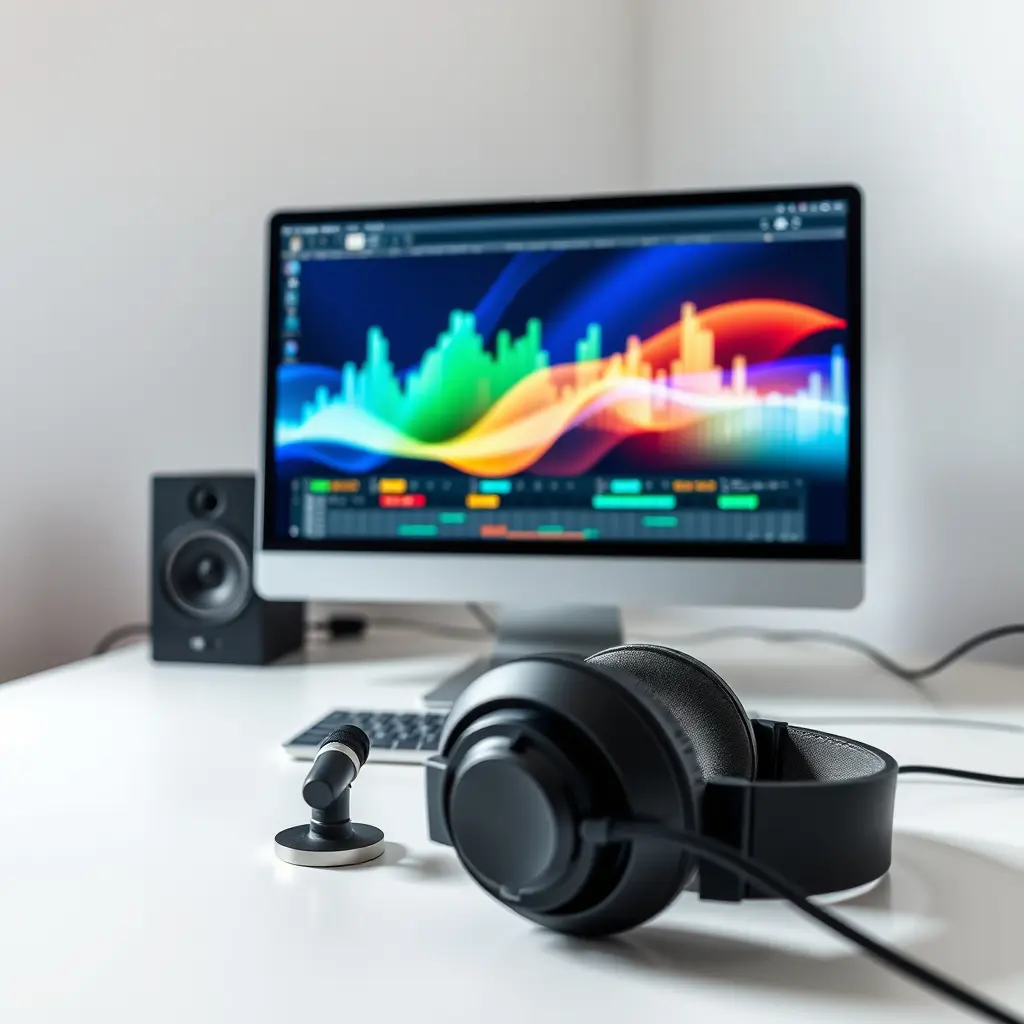
Vì sao cần cài đặt và cấu hình Adobe Audition đúng chuẩn?
Adobe Audition không phải là một ứng dụng có thể “cài được là xong”. Nếu máy tính thiếu driver âm thanh tương thích hoặc cấu hình sai thiết bị thu/phát, người dùng sẽ thường xuyên gặp tình trạng rè tiếng, delay, mất âm thanh hoặc phần mềm bị treo giữa chừng khi render. Việc cài đặt bản quyền đúng phiên bản và thiết lập ASIO cho card âm thanh là bước quan trọng để chống latency và đảm bảo đường tiếng không bị méo.
Những người làm việc trong lĩnh vực biên tập nội dung số thường cần đặt độ trễ thấp để canh chỉnh giọng nói với nhạc nền. Ngoài Adobe Audition, một số chương trình cùng nhóm như Proshow Producer để dựng video từ ảnh hoặc Character Animator cho chuyển động nhân vật cũng đòi hỏi chuẩn bị môi trường phần mềm riêng, nhưng với Audition thì độ phức tạp nằm ở việc xung đột driver và quản lý bộ nhớ đệm (buffer size).
Khi nào bạn nên nhờ hỗ trợ kỹ thuật cài đặt?
Không phải trường hợp nào cũng đơn giản là chạy file setup. Khi gặp những tình huống dưới đây, bạn nên cân nhắc sử dụng dịch vụ cài đặt từ xa để được xử lý triệt để:
- Máy tính không nhận micro hoặc loa sau khi đã cài driver, mặc dù thiết bị vẫn hoạt động tốt trên phần mềm khác.
- Thường xuyên bị thoát phần mềm đột ngột (crash) trong lúc thu âm vì xung đột với thiết bị ngoại vi.
- Không biết cách chỉnh đúng sampling rate và bit depth cho phù hợp với card đang dùng.
- Đã cài bản dùng thử trước đó nhưng gỡ không sạch, dẫn đến lỗi khi kích hoạt bản quyền chính thức.
- Máy tính có cấu hình yếu hoặc hệ điều hành chưa được tối ưu, cần chọn phiên bản phù hợp để giảm tải tài nguyên.
Trong trường hợp bạn cần cài kèm các phần mềm dựng phim hoặc đồ họa cùng lúc, việc cài Adobe Audition phải được tính toán để tránh xung đột thư viện dùng chung. Các kỹ thuật viên thường kiểm tra trước tình trạng máy, gỡ triệt để các bản cũ rồi mới cài bản mới.

Quy trình cài đặt và kiểm tra sau khi xử lý
Một dịch vụ cài đặt chuẩn thường đi qua các bước như kiểm tra cấu hình máy, gỡ bản cũ nếu có, tùy chỉnh driver âm thanh ở mức hệ thống và phần mềm trước khi đo kiểm tra tiếng ồn nền. Ngoài ra, kỹ thuật viên cũng sẽ hướng dẫn bạn cách lưu file theo chuẩn định dạng phù hợp với mục đích sử dụng – ví dụ xuất WAV 48kHz cho video, hay MP3 320kbps cho podcast.
Ngoài ra, nếu bạn đang cần một bộ phần mềm hỗ trợ công việc soạn thảo văn bản hoặc xử lý ảnh lẫn âm thanh, có thể tham khảo thêm dịch vụ cài phần mềm văn phòng trọn gói để tiết kiệm thời gian cài đặt nhiều công cụ cùng lúc.
Để được hỗ trợ nhanh, bạn có thể liên hệ qua số điện thoại được cung cấp trên website để được kiểm tra và xử lý trực tiếp. Nếu máy tính chưa có driver tổng hợp, bạn có thể nhờ đến dịch vụ cài driver máy tính để hệ thống nhận diện đầy đủ trước khi làm việc với phần mềm âm thanh.
Chuẩn bị gì trước khi nhận hỗ trợ từ xa?
Trước khi kỹ thuật viên điều khiển máy từ xa, bạn chỉ cần tắt tạm phần mềm diệt virus để tránh chặn kết nối và sao lưu những file dữ liệu quan trọng nếu máy đang có dấu hiệu lỗi hệ điều hành. Việc cài Adobe Audition thường không đụng đến dữ liệu cá nhân, nhưng thao tác kiểm tra driver có thể yêu cầu khởi động lại máy, nên hãy lưu các tài liệu đang mở trước đó.
Quan trọng nhất, hãy sử dụng bộ phần mềm có bản quyền hợp pháp hoặc bản dùng thử chính thức từ nhà sản xuất để đảm bảo tính ổn định khi làm việc. Mọi thao tác cài đặt sẽ được thực hiện với phiên bản bạn cung cấp, và kỹ thuật viên chỉ hỗ trợ về mặt kỹ thuật vận hành chứ không xử lý vấn đề bản quyền.
Sau khi quá trình cài đặt hoàn tất, bạn nên yêu cầu kiểm tra thử một file thu âm trực tiếp để xác nhận mức tín hiệu vào không bị vỡ và mức nền không quá cao. Nếu bạn làm việc với card âm thanh rời, hãy hỏi thêm cách chuyển đổi giữa các thiết bị phát để tránh nhầm lẫn về sau.

