

Adobe Prelude thường được biết đến như một công cụ nhập nguyên liệu (ingest) và chuẩn bị footage trước khi đưa vào quy trình dựng phim chuyên sâu hơn với Premiere Pro. Với người làm video, việc quản lý hàng trăm file quay thô từ nhiều máy ảnh khác nhau là một bài toán tốn thời gian nếu thực hiện thủ công. Bài viết này sẽ hướng dẫn bạn hiểu rõ vai trò của Adobe Prelude trong quy trình sản xuất, từ khâu cài đặt ban đầu cho đến cách tổ chức, gắn thẻ siêu dữ liệu và dựng nháp nhanh trước khi chuyển toàn bộ dự án sang Premiere Pro.
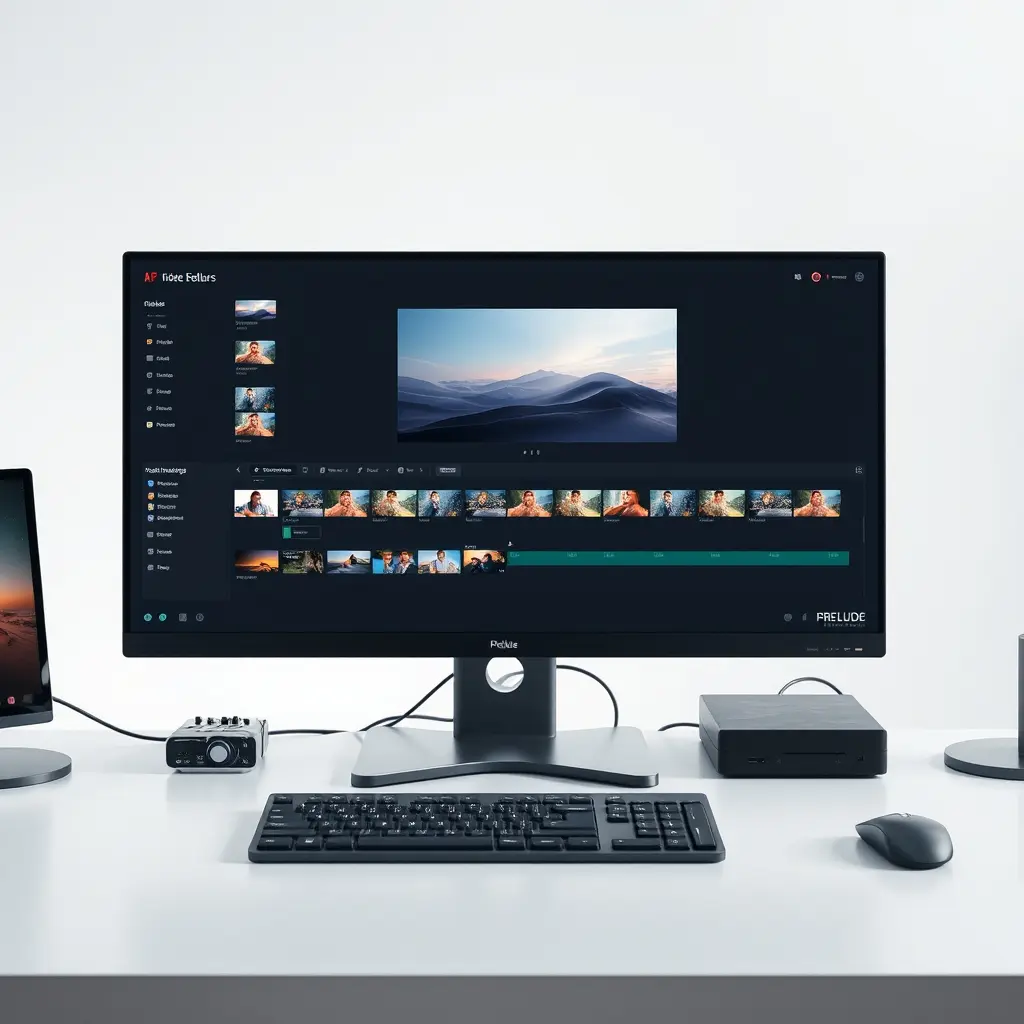
Vai trò của Adobe Prelude trong quy trình làm phim
Adobe Prelude được Adobe phát triển dành riêng cho khâu tiền kỳ, giúp người dùng xử lý footage thô trước khi bước vào giai đoạn dựng phim chi tiết. Nếu Premiere Pro là nơi hoàn thiện sản phẩm cuối cùng, thì Prelude đảm nhiệm việc nhập dữ liệu từ thẻ nhớ, xem nhanh, chọn cảnh quay đạt yêu cầu và gắn thông tin mô tả cho từng đoạn clip. Quy trình này đặc biệt hữu ích với những dự án có khối lượng cảnh quay lớn như phim tài liệu, sự kiện, quảng cáo hoặc video ghi hình nhiều ngày.
Điểm mạnh của Prelude nằm ở việc tạo ra một quy trình chuẩn hóa. Thay vì mở trực tiếp toàn bộ footage vào Premiere Pro và mất hàng giờ để sắp xếp, biên tập viên có thể xử lý sơ bộ ngay tại Prelude. Toàn bộ dữ liệu sau đó được chuyển sang dưới dạng dự án Premiere Pro, giúp các thành viên trong nhóm có cùng một nguồn dữ liệu và thông tin gắn thẻ thống nhất.
Cài đặt Adobe Prelude trên máy tính
Kiểm tra cấu hình trước khi cài đặt
Trước khi tiến hành cài đặt Adobe Prelude, bạn nên kiểm tra cấu hình máy tính để đảm bảo phần mềm chạy mượt trong quá trình xử lý video độ phân giải cao. Adobe Prelude có thể hoạt động trên cả Windows và macOS, tuy nhiên với người dùng Windows, máy cần tối thiểu bộ vi xử lý Intel hoặc AMD tương đương, RAM từ 8GB trở lên nếu làm việc với video Full HD. Với footage 4K hoặc các định dạng RAW từ máy quay chuyên dụng, bạn nên trang bị RAM 16GB và ổ cứng SSD để đọc ghi nhanh hơn.
Đồ họa tích hợp cũng có thể xử lý các tác vụ cơ bản của Prelude, nhưng card đồ họa rời với VRAM 2GB trở lên sẽ giúp quá trình phát lại video mượt mà hơn. Bạn cần đảm bảo hệ điều hành Windows 10 hoặc Windows 11 ở phiên bản 64-bit và đã cập nhật driver card màn hình mới nhất để tránh các lỗi hiển thị không mong muốn.
Các bước cài đặt chi tiết
Adobe Prelude không còn được bán dưới dạng bản quyền vĩnh viễn như các phiên bản Adobe CS6 trước đây. Hiện tại, công cụ này nằm trong gói Creative Cloud và bạn cần đăng nhập bằng tài khoản Adobe hợp lệ. Quá trình cài đặt diễn ra khá đơn giản:
- Truy cập trang chủ Adobe và tải ứng dụng Creative Cloud Desktop.
- Sau khi cài đặt xong ứng dụng này, đăng nhập bằng tài khoản Adobe của bạn.
- Tìm đến mục “Tất cả ứng dụng” và chọn Adobe Prelude trong danh sách. Nếu không thấy Prelude xuất hiện, bạn kiểm tra lại gói dịch vụ của mình có bao gồm ứng dụng này hay không.
- Nhấn nút “Cài đặt” và chờ quá trình tải xuống hoàn tất. Adobe sẽ tự động cài đặt và thông báo khi hoàn tất.
Trong trường hợp bạn gặp lỗi trong quá trình cài đặt liên quan đến kết nối mạng hoặc xung đột phần mềm diệt virus, cần kiểm tra lại đường truyền và tạm thời vô hiệu hóa các phần mềm bảo mật không cần thiết. Nếu máy tính không đủ cấu hình hoặc gặp lỗi phức tạp trong quá trình cài đặt bộ ứng dụng Adobe, bạn có thể tham khảo dịch vụ cài máy tính online 24h để được hỗ trợ cài đặt từ xa nhanh chóng, tránh mất thời gian tự xử lý.

Xử lý khi cài đặt thất bại
Một số trường hợp cài đặt Adobe Prelude thất bại thường đến từ việc máy tính đã có sẵn phiên bản Adobe cũ chưa được gỡ sạch hoàn toàn. Bạn nên sử dụng công cụ gỡ cài đặt Creative Cloud Cleaner của Adobe để xóa các file còn sót lại trước khi thử cài đặt lại. Ngoài ra, việc kiểm tra ngày giờ hệ thống và kết nối mạng ổn định cũng rất quan trọng vì ứng dụng cần xác thực giấy phép trong quá trình cài.
Khởi tạo dự án và thiết lập không gian làm việc
Sau khi cài đặt xong, bạn mở Adobe Prelude và tạo một dự án mới. Giao diện của Prelude được thiết kế tối giản so với Premiere Pro, tập trung vào ba khu vực chính: bảng duyệt file để tìm footage, cửa sổ xem trước để kiểm tra nội dung clip, và bảng danh sách các cảnh quay đã được chọn.
Khi tạo dự án mới, bạn cần đặt tên và chọn vị trí lưu trữ dữ liệu. Adobe khuyến nghị người dùng nên lưu dự án trên phân vùng ổ cứng riêng biệt với hệ điều hành. Với footage dung lượng lớn, bạn cũng nên tính toán trước dung lượng trống của ổ đĩa vì việc di chuyển và xử lý video sẽ tạo ra các file tạm chiếm khá nhiều không gian.
Nhập và tổ chức footage chuyên nghiệp
Kết nối thiết bị ghi hình và nhập dữ liệu
Prelude hỗ trợ nhập dữ liệu trực tiếp từ thẻ nhớ của máy ảnh, máy quay thông qua cổng USB hoặc đầu đọc thẻ. Khi kết nối thiết bị, bạn vào mục “Ingest” và chọn nguồn dữ liệu cần nhập. Phần mềm hiển thị toàn bộ các file có trong thẻ nhớ và cho phép bạn chọn lọc trước khi bắt đầu quá trình nhập.
Một ưu điểm của Prelude là khả năng tạo bản sao dự phòng ngay trong lúc nhập dữ liệu. Bạn có thể thiết lập để phần mềm tự động sao chép footage sang hai ổ cứng khác nhau cùng lúc. Điều này giúp bảo vệ dữ liệu thô ban đầu trước nguy cơ hỏng ổ cứng hoặc mất dữ liệu trong quá trình làm việc.
Tạo thước phim tạm và gắn thẻ siêu dữ liệu
Sau khi footage đã được nhập vào, bạn có thể xem từng cảnh quay trong cửa sổ xem trước. Prelude cho phép đánh dấu các điểm đầu và điểm cuối của một đoạn cần sử dụng, tạo thành một thước phim tạm (subclip) riêng biệt. Quá trình này giúp biên tập viên nhanh chóng loại bỏ những cảnh quay bị hỏng, bị mờ hoặc không đạt yêu cầu trước khi chuyển sang giai đoạn dựng phim.
Việc gắn thẻ siêu dữ liệu (metadata) là một tính năng quan trọng của Prelude. Bạn có thể thêm thông tin về địa điểm, tên người xuất hiện trong cảnh quay, nội dung tình huống hoặc bất kỳ mô tả nào cần thiết. Khi dự án được chuyển sang Premiere Pro, các thông tin này vẫn được giữ nguyên và hỗ trợ chức năng tìm kiếm nhanh chóng nếu khối lượng footage lớn.
Dựng nháp và chuyển dự án sang Premiere Pro
Prelude không phải là phần mềm dựng phim chính thức, nhưng nó có tính năng tạo bản dựng nháp (rough cut) đơn giản. Bạn có thể sắp xếp các phân cảnh trên timeline theo đúng thứ tự mong muốn để xem trước mạch phim. Công việc chỉnh màu, hiệu ứng, âm thanh phức tạp vẫn nên thực hiện trong Premiere Pro.
Khi đã hoàn tất việc chọn lọc footage, bạn lưu dự án Prelude dưới định dạng .plproj. Sau đó mở Premiere Pro và nhập file dự án này vào. Mọi thước phim tạm, thẻ siêu dữ liệu và cấu trúc thư mục đã tạo trong Prelude sẽ được giữ nguyên và hiển thị đầy đủ trong bảng Project. Điều này giúp bạn tiết kiệm rất nhiều thời gian so với việc phải nhập lại và sắp xếp từng file theo cách thủ công.
So sánh nhanh với các công cụ cùng nhóm
Trong quy trình sản xuất video hiện đại, ngoài Adobe Prelude còn có nhiều công cụ khác đảm nhiệm vai trò tương tự. Adobe Bridge là một lựa chọn phổ biến để duyệt file và quản lý tài nguyên, nhưng Bridge không có khả năng nhập dữ liệu từ thẻ nhớ và không được thiết kế để xử lý footage máy quay chuyên sâu. Với người dùng cần quản lý và xem trước các file hình ảnh, tài liệu đồ họa trước khi đưa vào thiết kế, dịch vụ cài Adobe Bridge quản lý file media gọn gàng có thể là hướng phù hợp hơn.
Ngoài ra, một số phần mềm quản lý media của hãng khác cũng hoạt động tương tự Prelude. Tuy nhiên, nếu bạn đang làm việc trong hệ sinh thái Adobe và sử dụng Premiere Pro làm công cụ dựng phim chính, sự liên thông dữ liệu trực tiếp mà Prelude mang lại vẫn là lợi thế khó thay thế.
Lưu ý khi sử dụng Adobe Prelude
Các phiên bản Adobe Prelude cuối cùng được phát hành vẫn nằm trong gói Creative Cloud. Người dùng cần đăng ký gói dịch vụ có bao gồm ứng dụng này. Trước khi đầu tư thời gian tìm hiểu sâu, bạn nên kiểm tra kỹ tài khoản Adobe của mình có quyền truy cập Prelude hay không, hoặc sử dụng gói dùng thử để trải nghiệm trước khi quyết định. Trong trường hợp bạn cần một phần mềm dựng phim hoàn chỉnh có khả năng quản lý footage linh hoạt mà không cần qua bước trung gian, Premiere Pro vẫn là lựa chọn chính. Nếu bạn có nhu cầu cài đặt và cấu hình Premiere Pro hoặc các ứng dụng Adobe khác từ xa, hãy tham khảo thêm dịch vụ hỗ trợ để được tư vấn và xử lý nhanh nhất.

