

Máy in báo lỗi, không nhận lệnh in, hoặc in ra lỗi font, ký tự rác là tình huống mà hầu như ai dùng máy in văn phòng hay tại nhà cũng từng gặp. Nguyên nhân thường không nằm ở máy in hay giấy, mà đến từ driver máy in bị thiếu, cài sai phiên bản hoặc xung đột với hệ điều hành. Việc cài driver tưởng chừng đơn giản nhưng nếu chọn sai bản dành cho Windows 32-bit hay 64-bit, hoặc driver cho bản in khác, máy vẫn không thể hoạt động. Bài viết này sẽ hướng dẫn bạn cách cài driver máy in Canon, HP, Epson, Brother đúng cách, đồng thời giới thiệu dịch vụ cài đặt tận nơi nếu bạn không muốn tự thao tác.
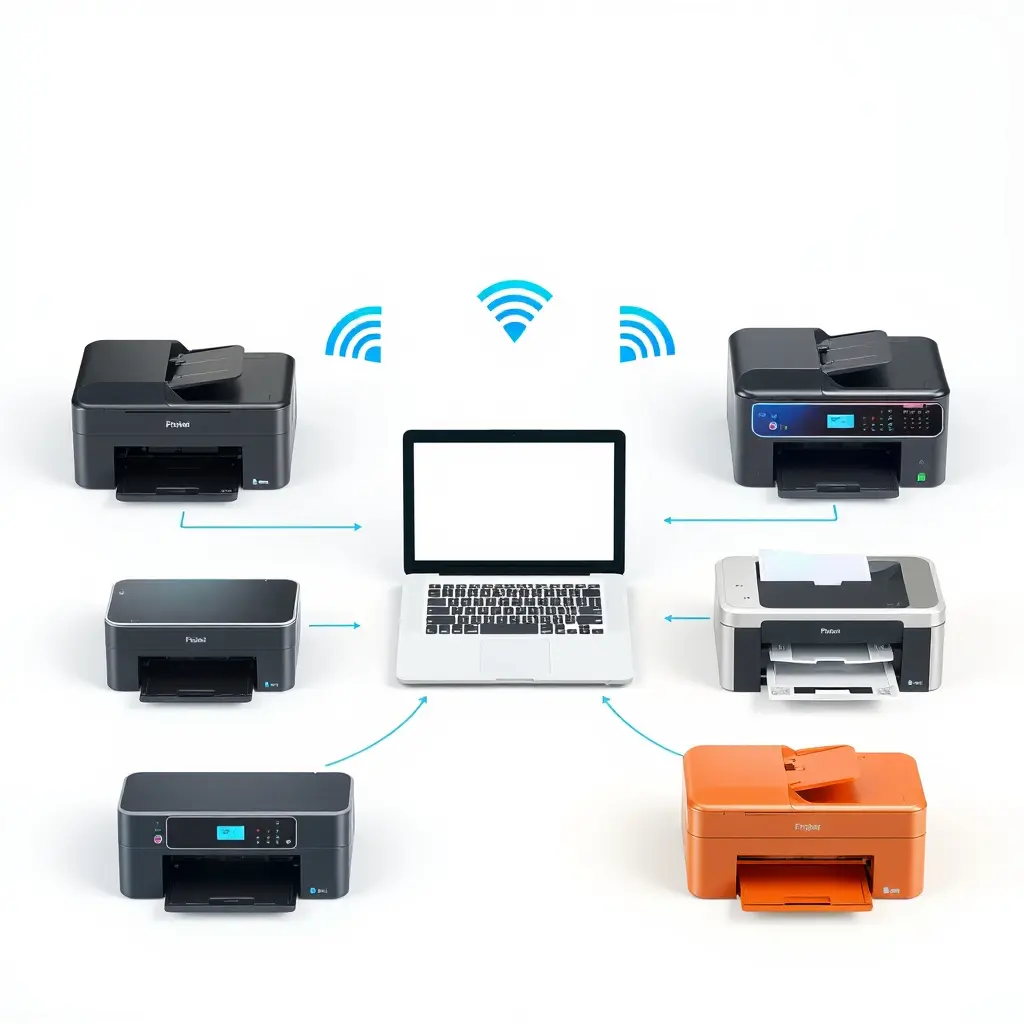
Vì sao máy in không hoạt động dù đã nạp giấy và mực?
Trước khi tải driver, bạn cần hiểu rõ một nguyên nhân phổ biến khiến máy in “không phản hồi” là do hệ điều hành Windows không nhận diện đúng driver. Nếu bạn cắm máy in vào cổng USB nhưng không thấy thông báo “Installing device driver”, rất có thể Windows đã vô hiệu hóa tính năng tự động cài đặt qua Windows Update, hoặc driver cũ trên máy đang xung đột với driver mới.
Một lỗi khác thường gặp là máy in cũ (dòng Canon LBP, HP LaserJet P1102) có driver viết cho Windows 7, Windows XP. Khi nâng cấp lên Windows 10 hoặc Windows 11, driver đó không còn tương thích. Nhiều người dùng cố tải driver từ trang web không rõ nguồn gốc, dẫn đến cài nhầm phần mềm quảng cáo hoặc driver sai kiến trúc hệ điều hành.
Các bước chuẩn bị trước khi cài driver máy in
Việc cài driver chỉ thành công khi bạn chuẩn bị đúng những điều kiện sau:
- Xác định chính xác model máy in (số model thường nằm ở mặt trước hoặc nhãn dán phía sau máy, ví dụ: Canon PIXMA G2010, HP Deskjet 2130, Epson L3110, Brother DCP-T520W).
- Kiểm tra phiên bản Windows đang dùng: Windows 11, Windows 10, Windows 7… và kiến trúc hệ điều hành (32-bit hoặc 64-bit). Cách xem nhanh: nhấn chuột phải vào This PC → Properties.
- Kiểm tra kết nối: nếu dùng cáp USB, hãy cắm trực tiếp vào cổng USB trên thân máy tính (không dùng qua hub USB). Nếu là máy in mạng Wi-Fi, bạn cần biết địa chỉ IP máy in hoặc đảm bảo máy in và máy tính đang ở cùng một mạng LAN.
- Tắt tạm thời các phần mềm diệt virus nếu bạn tải driver từ Internet; việc này giúp tránh tình trạng file cài đặt bị chặn hoặc bị cách ly.
Hướng dẫn cài driver máy in chi tiết theo từng hãng
Driver máy in Canon
Canon thường cung cấp hai loại driver: driver cơ bản (Basic Driver) và driver đầy đủ (Full Driver Package). Với dòng máy in văn phòng Canon LBP hoặc iR, bạn nên cài đầy đủ bộ điều khiển in và tiện ích quét nếu máy có chức năng đa năng.
Trước khi cài driver Canon, bạn hãy vào Control Panel → Devices and Printers → xóa driver Canon cũ (nếu có). Sau đó tải driver từ trang hỗ trợ chính thức của Canon theo model máy. Khi chạy file cài đặt, chọn chế độ “Custom Installation” (nếu có) để bỏ các phần mềm không cần thiết như tool nạp mực in liên tục. Trong quá trình cài, hệ thống sẽ yêu cầu kết nối máy in; hãy chờ đến khi màn hình xuất hiện thông báo “Connect the USB cable” rồi mới cắm dây, hoặc bật nguồn máy in nếu là cổng mạng.

Driver máy in HP
HP có một điểm khác biệt: hầu hết dòng máy in phổ thông hiện nay hoạt động tốt với driver tích hợp sẵn trong Windows. Bạn chỉ cần bật máy in, cắm USB hoặc kết nối Wi-Fi, vào Settings → Devices → Printers & scanners → nhấn “Add a printer or scanner”, Windows sẽ tự tìm và cài đặt.
Tuy nhiên, nếu máy in HP yêu cầu tính năng quét, fax hoặc đặt chế độ in hai mặt thông minh, bạn nên cài bộ HP Smart từ Microsoft Store. Với các dòng máy in HP LaserJet cũ (P1006, P1505, P2055), driver Windows tích hợp có thể gây lỗi in chậm hoặc in ra giấy trắng. Lúc này bạn cần tải driver “Universal Print Driver” (UPD) từ HP – bộ driver này hỗ trợ gần như toàn bộ dòng LaserJet.
Driver máy in Epson
Epson nổi bật với dòng máy in phun liên tục (EcoTank) L1110, L3110, L3210, L5190. Khi cài driver cho dòng máy này, bạn cần cài thêm phần mềm “Epson Status Monitor” (có trong bộ driver đầy đủ) để theo dõi mực in. Một lưu ý quan trọng: sau khi cài driver Epson, bạn phải khởi động lại máy tính rồi mới tiến hành căn chỉnh đầu phun. Nếu cài driver xong nhưng máy vẫn báo đèn đỏ nhấp nháy, bạn cần cài thêm bộ “Adjustment Program” – tuy nhiên phần mềm này không công khai trên trang chủ và chỉ được các trung tâm kỹ thuật sử dụng.
Đối với máy in Epson dùng mạng Wi-Fi, bạn nên đặt IP tĩnh trong bảng điều khiển máy in trước khi cài driver trong Windows, tránh tình trạng sau một thời gian máy tính không tìm thấy máy in do IP bị thay đổi.
Driver máy in Brother
Brother có hai nhóm máy in phổ biến: dòng Laser trắng đen (DCP-1510, HL-1110, DCP-1610W) và dòng máy in phun màu (DCP-T310, DCP-T510W, DCP-T710W). Với dòng Brother cũ, việc cài driver thường gặp lỗi trên Windows 10/11 vì Brother chỉ phát hành driver cho Windows 7/8. Giải pháp là tải bộ driver “Full Driver & Software Package” từ trang Brother, sau đó chạy file cài đặt ở chế độ tương thích Windows 7 (Properties → Compatibility → chọn “Run this program in compatibility mode for Windows 7”).
Trong quá trình cài đặt driver Brother, bạn cần chọn đúng cổng kết nối, đặc biệt là với máy in mạng. Nếu không chắc chắn, hãy chọn “Auto Detect” để máy in tự tìm cổng.
Những lỗi hay gặp khi cài driver và cách xử lý
Sau khi cài driver xong nhưng máy vẫn không in được, bạn đừng vội kết luận driver sai. Một số vấn đề điển hình:
- Lỗi “Printer offline” trong Windows: máy in bị ngắt kết nối sau một thời gian không sử dụng. Vào Printers & scanners → chọn máy in → Open Print Queue → bỏ chọn “Use Printer Offline”.
- Lỗi in ra ký tự lạ, font chữ vỡ: nguyên nhân do driver máy in không đúng model, hoặc bạn cài driver máy in khác cùng hãng. Cần gỡ hoàn toàn driver cũ bằng công cụ của hãng (HP Print and Scan Doctor, Canon Cleaner…) rồi cài lại driver đúng.
- Máy in báo lỗi “No Driver Found” khi kết nối USB: cổng USB trên máy in có thể bị lỗi, hoặc cáp USB chỉ dùng để sạc không có dây dữ liệu. Hãy kiểm tra bằng cách mở Device Manager xem có thiết bị nào xuất hiện dấu chấm than khi cắm máy in vào không.
- Lỗi print spooler bị treo: dịch vụ Windows chịu trách nhiệm quản lý hàng đợi in. Bạn cần mở Run (Windows + R), gõ
services.msc, tìm “Print Spooler”, nhấn Restart.
Khi nào nên nhờ đến dịch vụ cài đặt driver máy in tận nơi?
Nếu bạn không quen thao tác kỹ thuật, sử dụng máy in đời cũ khó tìm driver hoặc đã thử nhiều cách nhưng máy vẫn không nhận, việc tự mày mò có thể khiến lỗi trở nên nghiêm trọng hơn. Lúc này, bạn nên cân nhắc sử dụng dịch vụ cài máy tính tận nơi để kỹ thuật viên trực tiếp đến kiểm tra, cài đặt driver và cấu hình máy in trong cùng một lần xử lý.
Bên cạnh việc cài driver máy in, kỹ thuật viên còn kiểm tra luôn tình trạng máy tính, xử lý xung đột phần mềm và cài đặt các ứng dụng văn phòng đi kèm nếu bạn có nhu cầu. Nếu bạn đang ở khu vực nội thành và chỉ cần hỗ trợ nhanh mà không muốn đợi kỹ thuật viên di chuyển, các dịch vụ cài đặt từ xa qua Internet cũng là một lựa chọn phù hợp, giúp tiết kiệm thời gian và vẫn xử lý được triệt để các lỗi driver.
Quan trọng hơn, với các máy in đời cũ hoặc máy in dùng cho doanh nghiệp có cấu hình in mạng phức tạp, việc tự cài driver dễ dẫn đến sai cấu hình chia sẻ máy in giữa các máy tính trong cùng hệ thống mạng nội bộ. Kỹ thuật viên sẽ đảm nhận toàn bộ phần này để công việc in ấn của gia đình hoặc văn phòng được thông suốt ngay sau khi bàn giao.
Tạm kết
Driver máy in là cầu nối quan trọng giữa hệ điều hành Windows và thiết bị phần cứng. Việc cài đặt tưởng chừng phức tạp nhưng sẽ trở nên dễ dàng nếu bạn nắm rõ model máy, phiên bản Windows và tải driver từ đúng nguồn chính thức. Nếu bạn không đủ tự tin để tự thao tác hoặc đang gặp lỗi khó xử lý, hãy liên hệ với đơn vị kỹ thuật đáng tin cậy để được hỗ trợ trực tiếp, tránh mất thời gian và hạn chế rủi ro sai sót không đáng có.

