

Khi cài đặt Jdpaint Cnc cho máy tính dùng hệ điều hành Windows, nhiều người dùng gặp phải tình trạng giao diện phần mềm hiển thị sai font chữ, lỗi ký tự hoặc không gõ được tiếng Việt trong lúc thiết kế đường chạy dao. Vấn đề này thường không xuất phát từ bản thân phần mềm điêu khắc, mà đến từ cấu hình ngôn ngữ hệ thống và bộ gõ chưa được thiết lập đồng bộ. Bài viết này sẽ hướng dẫn bạn kiểm tra và xử lý các nguyên nhân phổ biến khiến Jdpaint Cnc không hiển thị đúng chuẩn tiếng Việt, từ đó giúp quá trình thiết kế và xuất lệnh gia công diễn ra thuận lợi.
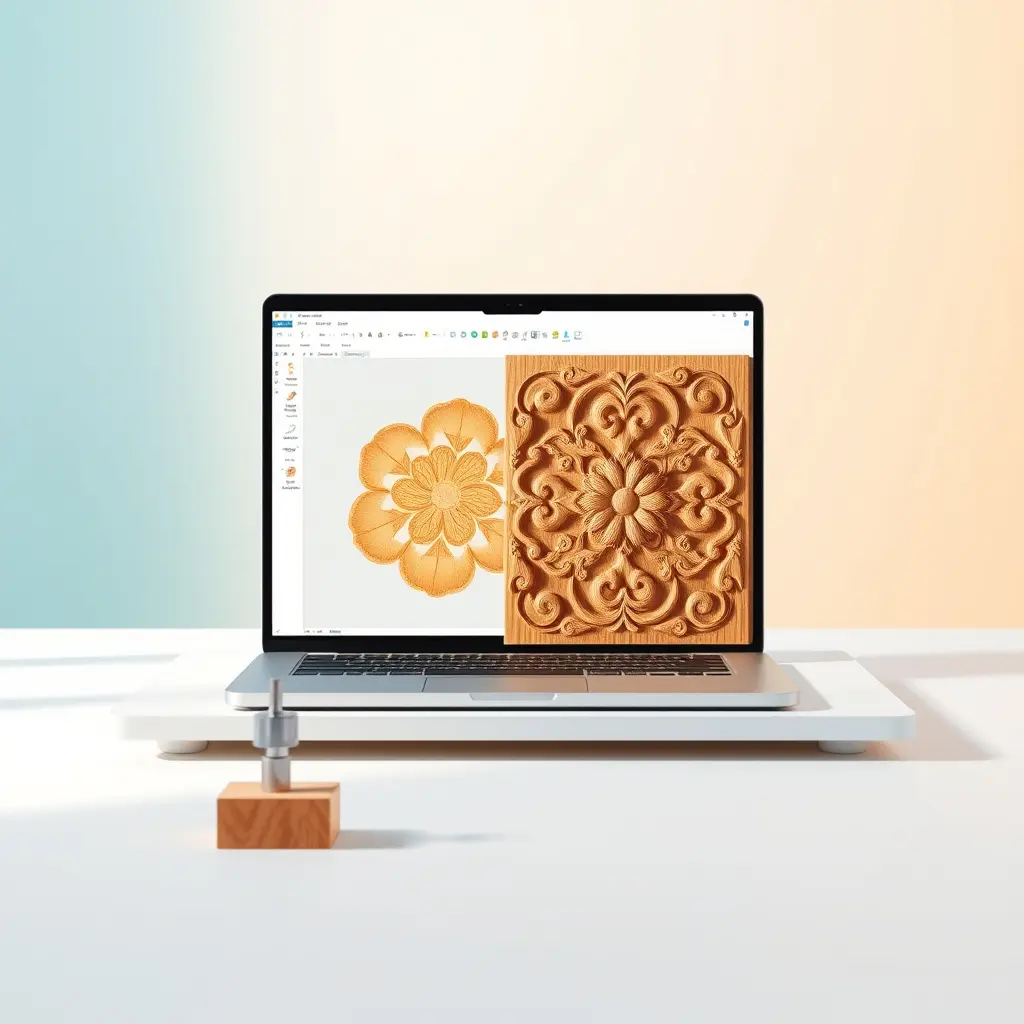
Kiểm tra ngôn ngữ hiển thị trong Jdpaint Cnc
Trước khi thay đổi bất kỳ thiết lập nào trên máy tính, bạn nên xác nhận phiên bản Jdpaint Cnc đang cài đặt có hỗ trợ ngôn ngữ tiếng Việt hay không. Phần lớn các bản Jdpaint được phân phối có hai tùy chọn giao diện chính là tiếng Trung và tiếng Anh. Nếu bản cài đặt của bạn là bản tiếng Anh hoặc tiếng Trung, việc hiển thị tiếng Việt trong các hộp thoại, menu lệnh sẽ không chính xác.
Để kiểm tra, bạn mở phần mềm và tìm đến mục System Settings, Language hoặc Options trên thanh công cụ. Tại đây, hãy xem danh sách ngôn ngữ có bao gồm mục nào tương ứng với bảng mã tiếng Việt hay không. Thông thường, Jdpaint sử dụng bộ font mặc định của Windows, nên nếu máy tính của bạn đã cài đặt đầy đủ font chữ, ký tự tiếng Việt có dấu vẫn có thể được nhập và lưu trong file thiết kế. Tuy nhiên, nếu ngôn ngữ hiển thị trong phần mềm không phải là ngôn ngữ bạn mong muốn, việc thay đổi cấu hình Windows là điều cần thiết.
Thiết lập vùng hệ thống và bảng mã Unicode trên Windows
Một trong những lý do phổ biến khiến văn bản tiếng Việt bị lỗi font khi làm việc với Jdpaint là do máy tính đang sử dụng phiên bản Windows có ngôn ngữ hệ thống không phải tiếng Việt, hoặc tính năng hỗ trợ Unicode chưa được bật đúng cách.
Bạn cần thực hiện theo các bước dưới đây để đảm bảo hệ điều hành xử lý tốt các ký tự có dấu:
- Mở Control Panel từ menu Start.
- Chọn mục Clock and Region, sau đó chọn Region.
- Trong cửa sổ vừa hiện ra, chuyển sang tab Administrative.
- Tại mục Language for non-Unicode programs, nhấn nút Change system locale….
- Trong danh sách thả xuống, chọn Vietnamese (Vietnam) và nhấn OK.
- Khởi động lại máy tính để các thay đổi có hiệu lực.
Sau khi thiết lập xong, Windows sẽ sử dụng bảng mã Unicode (UTF-8) để hiển thị các ký tự tiếng Việt trong các ứng dụng không phải là ứng dụng Unicode thuần túy, giúp Jdpaint Cnc hiển thị đúng các ký tự dấu trong tên file, tên lớp cắt hay các ghi chú thiết kế.

Xử lý tình trạng phông chữ không tương thích trong môi trường thiết kế
Nếu đã thay đổi ngôn ngữ hệ thống nhưng các ký tự trong Jdpaint vẫn bị vỡ font, hãy kiểm tra bộ font trên máy tính. Jdpaint Cnc thường sử dụng các font mặc định như Arial, Times New Roman hoặc các font hệ thống. Nếu máy tính thiếu font chữ cần thiết, các ký tự hiển thị sẽ bị thay thế bằng các ô vuông hoặc dấu hỏi.
Trong trường hợp này, bạn cần kiểm tra xem các font có trong thư mục C:WindowsFonts có đầy đủ hay không. Một giải pháp đơn giản là cài đặt lại bộ font chuẩn của Windows hoặc tải thêm các bộ font hỗ trợ tiếng Việt như SVN-Arial, UVN, hay sử dụng font TCVN3 nếu bạn làm việc với các file thiết kế được tạo từ trước theo tiêu chuẩn VNI.
Lưu ý: Nếu bạn chỉnh sửa các file thiết kế được tạo trên máy tính có cấu hình font khác, hãy đảm bảo rằng các tệp tin văn bản trong Jdpaint được lưu dưới định dạng mã hóa tương thích (thường là ANSI hoặc UTF-8) để tránh mất dữ liệu khi chuyển đổi.
Các vấn đề liên quan đến bộ gõ và tên tệp tin
Ngoài vấn đề hiển thị, một số người dùng còn gặp lỗi không gõ được tiếng Việt trong hộp thoại của Jdpaint. Lỗi này thường có nguyên nhân từ bộ gõ tiếng Việt không hoạt động trong môi trường phần mềm có quyền quản trị cao. Khi bạn chạy Jdpaint Cnc với quyền Administrator, một số bộ gõ như Unikey hay VietKey có thể không can thiệp được vào các cửa sổ nhập liệu.
Để khắc phục, bạn hãy kiểm tra lại cấu hình bộ gõ:
- Đối với Unikey, hãy mở bảng điều khiển và chọn phương thức gõ Telex hoặc VNI tùy theo thói quen.
- Trong mục Bảng mã, nên chọn Unicode để đồng bộ với font chữ trên Windows.
- Thử chạy Jdpaint với quyền thường (không phải Run as administrator) để xem bộ gõ có hoạt động hay không. Nếu bắt buộc phải chạy với quyền quản trị, hãy thiết lập Unikey ở chế độ Hệ thống Windows hoặc thay đổi tính tương thích trong cài đặt của phần mềm.
Bên cạnh đó, nếu bạn đặt tên file hoặc tên đường dẫn có chứa ký tự tiếng Việt có dấu, hãy thử chuyển về dạng không dấu. Một số phiên bản Jdpaint được biên dịch từ mã nguồn gốc Trung Quốc nên có thể không xử lý đúng các ký tự Unicode trên đường dẫn thư mục, gây ra lỗi không mở được file hoặc xuất lệnh gia công bị lỗi. Đây là một lưu ý quan trọng, bởi trong quá trình vận hành, nếu bạn gặp các sự cố phức tạp hơn liên quan đến hệ điều hành hoặc không thể cài đặt phần mềm do máy tính có vấn đề, bạn có thể cần đến sự trợ giúp từ các kỹ thuật viên có kinh nghiệm xử lý hệ thống.
Cập nhật driver đồ họa và kiểm tra độ phân giải màn hình
Một nguyên nhân khác ít được chú ý đến là driver card đồ họa không tương thích khiến Jdpaint hiển thị sai hoặc biến dạng chữ. Nếu giao diện phần mềm bị nhòe, các ký tự bị đứt nét hoặc nhấp nháy, bạn nên kiểm tra lại driver màn hình.
- Nhấn Windows + X và chọn Device Manager.
- Mở rộng mục Display adapters, nhấp chuột phải vào card màn hình và chọn Update driver.
- Khởi động lại máy sau khi cập nhật.
Ngoài ra, hãy chắc chắn rằng độ phân giải màn hình được đặt ở mức khuyến nghị (thường có chữ “Recommended” trong phần Settings > System > Display). Việc đặt sai tỷ lệ phóng to thu nhỏ (Scale) cũng có thể khiến văn bản hiển thị bị biến dạng trong một số ứng dụng có giao diện cũ.
Kết luận
Việc cài đặt và sử dụng Jdpaint Cnc hiển thị đúng chuẩn tiếng Việt đòi hỏi sự phối hợp đồng bộ giữa cấu hình ngôn ngữ trên Windows, bộ font hệ thống và bộ gõ. Hầu hết các lỗi đều có thể tự xử lý bằng các bước kiểm tra cơ bản kể trên mà không cần phải cài lại phần mềm hay hệ điều hành. Hãy bắt đầu bằng việc thiết lập lại ngôn ngữ hệ thống và kiểm tra font chữ, vì đây là hai yếu tố có tỷ lệ ảnh hưởng cao nhất đến việc hiển thị văn bản trong phần mềm chạy trên nền Windows. Nếu bạn gặp phải lỗi phức tạp hơn trong quá trình sử dụng máy tính hoặc cần cài đặt các ứng dụng chuyên dụng khác, việc sử dụng dịch vụ cài máy tính từ xa có thể giúp bạn tiết kiệm thời gian và đảm bảo môi trường làm việc ổn định.

